
Dette avsnittet forklarer arbeidsflyten når du skanner uten å bruke en jobb.
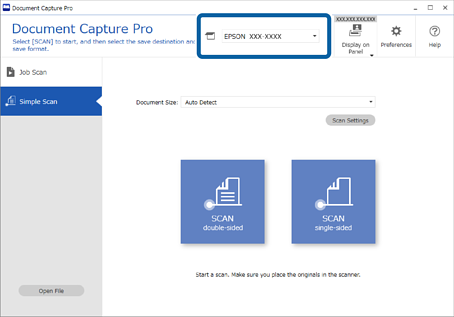
Velg skanneren du vil bruke fra toppskjermen på Document Capture Pro. Når du starter programvaren kobler den seg automatisk til den siste skanneren du brukte.
Klikk på Enkel skanning-fanen, velg Dokumentstørrelse, og klikk deretter på SKANNtosidig- eller SKANNensidig-ikonet.
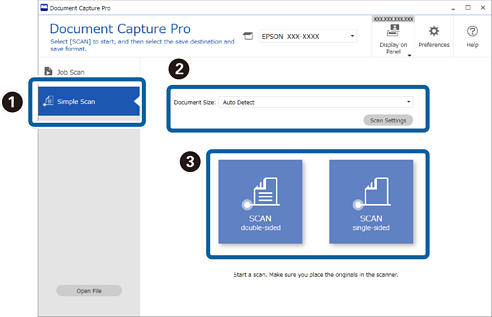
Klikk på Skanneinnstillinger for å angi oppløsning. Du kan mer angi detaljerte innstillinger i Epson Scan 2.
Bildet som skannes vises.
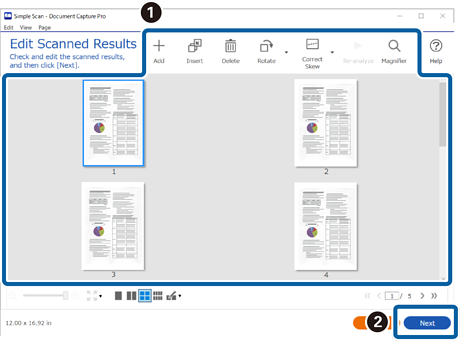
Klikk på skanneresultatet på Rediger resultater fra skanning-skjermen, rediger som nødvendig, og klikk deretter på Neste.
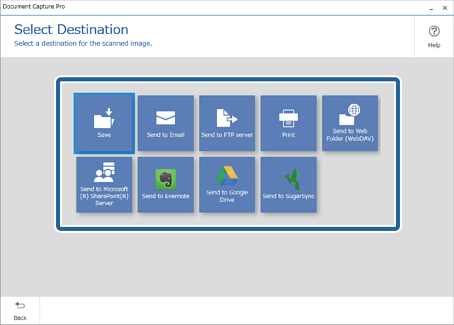
Velg destinasjonen til skannet data på Velg mål-skjermen.
Angi filen du vil lagre og lagringsformatet på Målinnstillinger-skjermen. Du kan også angi mer detaljerte innstillinger i henhold til destinasjonen.
De viste elementene er avhengige av destinasjonen. Følgende skjerm vises når Lagre velges.
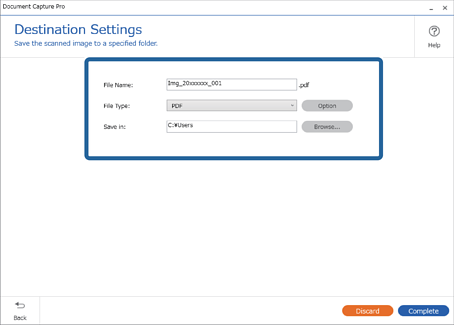
Klikk på Fullfør for å bli ferdig med den enkle skanningen.