
I Modus for automatisk mating, starter skanningen automatisk når originalene blir lastet inn i ADF. Dette er nyttig når du vil skanne originaler en om gangen eller legge til originaler i gjeldende skanneprosess.
Når du bruker Document Capture Pro, kan du også bruke Modus for automatisk mating.
Start Epson Scan 2.
Når du bruker Document Capture Pro, kan du åpne Epson Scan 2-vinduet ved å trykke på Detaljerte innstillinger-knappen på skjermbildet for skanneinnstillinger.
Velg Modus for automatisk mating i Hovedinnstillinger-fanen.
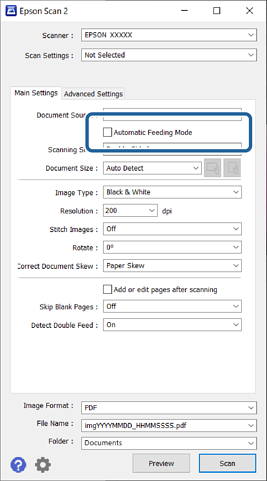
Angi andre innstillinger for skanning i Epson Scan 2-hovedvinduet.
Klikk på Skann.
Ved bruk av Document Capture Pro, klikker du Lagre for å lagre skanneinnstillingene. Når skanning starter, starter Modus for automatisk mating.
Modus for automatisk mating starter.
Modus for automatisk mating-vinduet vises på datamaskinen og skanneren.
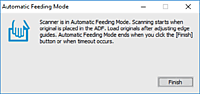
Juster kantførerne og plasser så originalene i ADF.
Skanning starter automatisk.
Etter skanning stopper, kan du plassere de neste originalene i ADF.
Gjenta denne prosedyren til du har skannet alle originaler.
Du kan angi Skannerinnstillinger på skannerens kontrollpanel.
· Sakte: Reduserer skannehastigheten. Bruk denne til å skanne originaler som trolig vil sette seg fast, for eksempel tynt papir.
· Dobbelmatestopp-timing: Angi operasjonen når det oppdages dobbelmating.
· DFDS-funksjon: Hopper over oppdagelse av dobbelmating en gang og gjenopptar skanning. Aktiver dette for å skanne originalene som oppdages som dobbeltmating, for eksempel plastkort eller konvolutter.
· Papirbeskyttelse: Minsker skade på originalene ved å stoppe skanning øyeblikkelig når en materfeil oppstår.
· Oppdagelse av skitt på glasset: Oppdager skitt på glassoverflaten inni skanneren.
Etter at du har skannet alle originalene, lukk Modus for automatisk mating.
Velg Fullført på skannerens kontrollpanel eller Media på Fullfør i Modus for automatisk mating-skjermbildet som vises på datamaskinen.
Du kan angi innstillinger for tidsavbrudd for å avslutte Modus for automatisk mating.
Velg Innst. fra Dokumentkilde-listen for å åpne Innstillinger for papirkilde-skjermbildet. Angi ønsket tid for tidsavbrudd på skjermbildet som vises.
Det skannede bildet blir lagret til mappen du spesifiserte.