> Skanning > Skanning fra en datamaskin > Skanne ved hjelp av Epson Scan 2

Skanne ved hjelp av Epson Scan 2

Du kan skanne originaler ved å bruke detaljerte innstillinger som er egnet for tekstdokumenter.

  1. Sett originalen på plass.

  2. Start Epson Scan 2.

    • Windows 11
      Klikk på startknappen og velg deretter Alle programmer > EPSON > Epson Scan 2.
    • Windows 10/Windows Server 2016
      Klikk på startknappen og velg EPSON > Epson Scan 2.
    • Windows 8.1/Windows 8/Windows Server 2012 R2/Windows Server 2012
      Angi programvarens navn i søkeboksen og velg deretter det viste ikonet.
    • Windows 7/Windows Vista/Windows XP/Windows Server 2008 R2/Windows Server 2008/Windows Server 2003 R2/Windows Server 2003
      Klikk på startknappen og velg deretter Alle programmer eller Programmer > EPSON > Epson Scan 2 > Epson Scan 2.
    • Mac OS
      Velg > Programmer > Epson Software > Epson Scan 2.
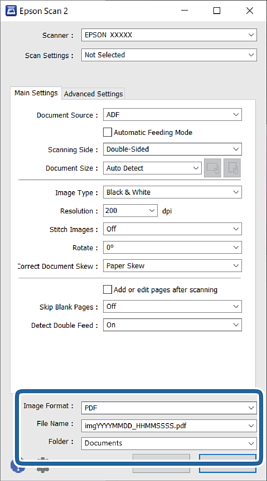
  3. Utfør følgende innstillinger i kategorien Hovedinnstillinger.

    • Skanneside: Velg siden av originalen du vil skanne. Velg Dobbeltsidig for å skanne begge sider av originalen.
    • Dokumentstørrelse: Velg størrelsen på originalen du plasserte.
    • / (Opprinnelig retning)-knapper: velg den angitte retningen til originalene du plasserte. Avhengig av størrelsen til originalen kan dette elementet angis automatisk, og kan ikke endres.
    • Bildetype: Velg fargen for lagring av det skannede bildet.
    • Oppløsning: Velg oppløsningen.
    Merknad:
    • ADM blir automatisk angitt som Dokumentkilde.

    • Fra Hovedinnstillinger fliken kan du også gjøre følgende innstinninger.

      • Sammensetning: Velg for å sette sammen bildene på forsiden og baksiden når du skanner begge sider av originalen.

      • Roter: Velg for å rotere originalen med klokken og skanne den.

      • Rette dokumentskjevhet: Velg for å rette skråningen av originalen.

      • Legg til / rediger etter skann.: Velg for å legge til ulike originaler eller redigere (rotere, flytte og slette) de skannede sidene etter skanning.

      • Hopp over blanke sider: Velg for å hoppe over blanke sider hvis det er noen blant originalene.

      • Dobbel innmating oppdaget: Velg for å vise en advarsel når flere originaler mates samtidig.

  4. Angi andre skanneinnstillinger ved behov.

    • Du kan forhåndsvise det skannede bildet av den første siden av den første siden av originalene. Legg kun første side av orginalene på innskuffen og klikk på Forhåndsvisning-knappen. Forhåndsvisning-vinduet åpnes, det forhåndsviste bildet vises, og siden mates ut fra skanneren.
      Erstatt den utmatede siden sammen med de andre originalene.
    • I Avanserte innstillinger-fanen kan du utføre bildejusteringer med detaljerte innstillinger som er egnet for tekstdokumenter slik som det følgende.
      • Fjern bakgrunn: Velg for å fjerne bakgrunnen fra originalene.
      • Tekstforbedring: Velg for å gjøre uskarpe bokstaver i originalen klare og skarpe.
      • Automatisk feltsegmentering: Velg for å gjøre bokstaver klare og bilder jevne ved utføring av svart-hvitt-skanning for et dokument som inneholder bilder.
      • Dropp: Velg for å fjerne fargen spesifisert fra det skannede bildet, og lagre den deretter i gråtoner eller svart-hvitt. For eksempel kan du fjerne merker eller notater du skrev i kanten med fargepenn ved skanning.
      • Fargeforbedring: Velg for å forsterke fargen spesifisert fra det skannede bildet, og lagre den deretter i gråtoner eller svart-hvitt. For eksempel kan du forsterke bokstaver eller linjer som er i lyse farger.
    Merknad:

    Enkelte elementer er muligens ikke tilgjengelig avhengig av andre innstillinger du valgte.

  5. Angi innstillinger for fillagringen.

    • Bildeformat: Velg lagringsformatet fra listen.
      Du kan angi detaljerte innstillinger for hvert lagringsformat med unntak av BITMAP og PNG. Etter du velger lagringsformatet, velger du Alternativer fra listen.
    • Filnavn: Sjekk lagringsnavnet som vises for filen.
      Du kan endre innstillinger for filnavnet ved å velge Innst. fra listen.
    • Mappe: Velg lagringsmappen for det skannede bildet fra listen.
      Du kan velge en annen mappe eller opprette en ny mappe ved å velge Velg fra listen.
  6. Klikk på Skann.

    Merknad:
    • Du kan også starte skanningen ved å trykke på -knappen på skannerens kontrollpanel.

    • For å skanne originaler som har lett for å sette seg fast, for eksempel tynt papir, aktiver Sakte på kontrollpanelet for å dempe matehastigheten.

    Det skannede bildet blir lagret til mappen du spesifiserte.