
Dette programmet lar deg utføre forskjellige oppgaver slik som å lagre bildet til datamaskinen, sende det med e-post, skrive ut og laste opp til en server eller en nettskytjeneste. Du kan også registrere skanneinnstillinger for en jobb for å forenkle skanneoperasjoner.
Se Document Capture hjelpen for detaljer om funksjonene.
Ikke bruk funksjonen for raskt brukerbytte mens du bruker skanneren.
Start Document Capture.
Velg Finder > Gå > Programmer > Epson Software > Document Capture.
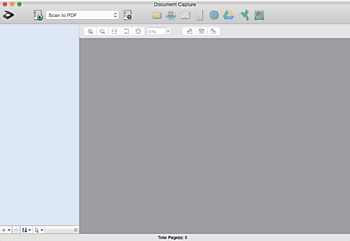
Det kan hende at du må velge skanneren du vil bruke fra skannerlisten.
Klikk på  .
.
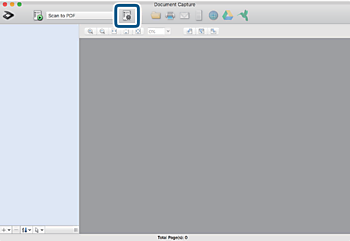
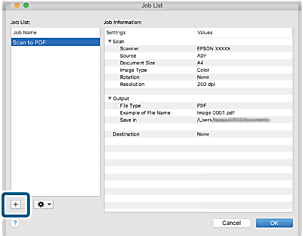
Jobbliste skjermen vises.
En forhåndsinnstilt jobb som lar deg lagre skannede bilder som PDF er tilgjengelig. Ved bruk av denne jobben, hopp over denne fremgangsmåten og gå til prosedyre 10.
Klikk på + ikonet.
Jobbinnstillings-skjermen vises.
Sett Jobbnavn.
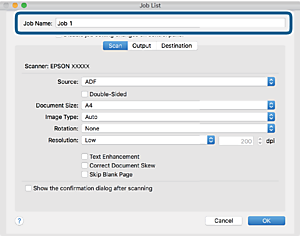
Gjør skanneinnstillingene på Skann fliken.
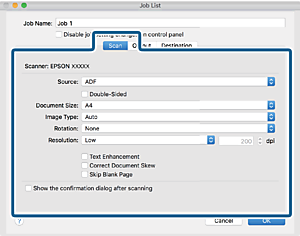
Du kan også justere bildet med følgende elementer.
Tekstforbedring: Velg for å gjøre uskarpe bokstaver i originalen klare og skarpe.
Riktig dokumentforskyvning: Velg for å rette skråningen av originalen.
Hopp over tomme sider: Velg for å hoppe over blanke sider hvis det er noen blant originalene.
Klikk Utgang, og sett deretter utgangsinnstillingene.
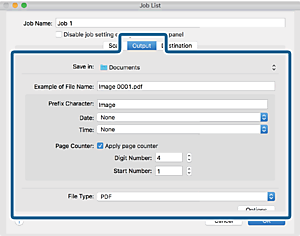
Klikk Mål, og velg Mål.
Destinasjoninnstillings-elementene vises i henhold til destinasjonen du valgte. Sett detaljerte innstillinger etter behov. Klikk på ? (Hjelp) ikonet for detaljer om hvert element.
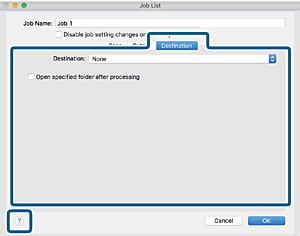
Hvis du vil laste opp til en nettskytjeneste, må du opprette en konto med nettskytjenesten på forhånd.
Hvis du vil bruke Evernote som mål, kan du laste ned Evernote-programmet fra Evernote Corporation-nettsiden og installere det før du bruker denne funksjonen.
Klikk Ok for å lukke jobbinnstillingene på skjermen.
Klikk Ok for å lukke Jobbliste skjermen.
Sett originalen på plass.
Velg jobben fra rullegardinlisten, og klikk deretter  ikonet.
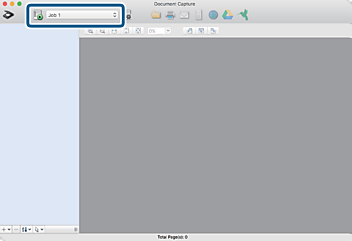
Den valgte jobben blir utført.
Følg instruksjonene på skjermen.
Det skannede bildet lagres med de innstillingene du har satt for jobben.
Du kan skanne originalene og sende det skannede bildet uten å bruke jobben. Klikk på  og sett skanningsinnstillingene, klikk så på Skann. Deretter klikker du på målet som du vil sende det skannede bildet til.