
Utilize Web Config para configurar autenticação OAuth 2.0 para o servidor de e-mail.
Aceda a Web Config.
Selecione o separador Rede > Servidor de e-mail > Básico.
Selecione OAuth2 como Método de autenticação.
Selecione Microsoft Exchange Online como Serviço de e-mail.
Para utilização pessoal, selecione Outlook.com.
Clique em Iniciar sessão, e a seguir clique em Iniciar sessão com a Microsoft na janela exibida.
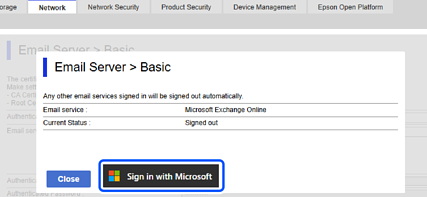
Copie o código de autenticação exibido no ecrã e, a seguir, clique no URL apresentado para abrir a janela de autenticação.

Na janela de introdução do código de autenticação, introduza o código que copiou e, a seguir, clique em Seguinte.
Na janela de início de sessão Microsoft, introduza as suas credenciais de conta, e a seguir clique em Seguinte.
Ao iniciar sessão pela primeira vez, é necessária a autorização do utilizador que está a iniciar sessão para registar a aplicação empresarial no Entra ID. Utilize uma conta com a função de administrador de aplicações na nuvem ou superior para iniciar sessão.
Introduza a palavra-passe, a seguir clique em Iniciar sessão.
Se forem necessárias etapas adicionais para iniciar sessão, siga as instruções no ecrã.
No ecrã de permissão solicitada, selecione "Consentimento em nome da organização" e a seguir clique em Aceitar.
Quando a autenticação estiver concluída, será apresentada uma mensagem de início de sessão e pode fechar a janela do browser.
Pode verificar o estado do início de sessão no separador Rede > Servidor de e-mail > página Básico em Web Config.
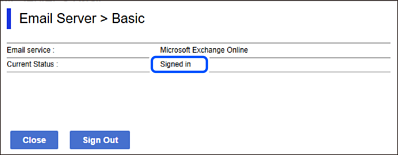
Quando o estado exibir Sessão iniciada, as informações de conta para a autenticação OAuth 2.0 são exibidas.
Clique em OK para enviar as informações de definição de autenticação OAuth 2.0 para o produto.