
V tejto časti je vysvetlený pracovný postup skenovania bez použitia úlohy.
Na hlavnej obrazovke aplikácie Document Capture Pro vyberte skener, ktorý chcete použiť. Keď softvér spustíte, automaticky sa pripojí k naposledy použitému skeneru.
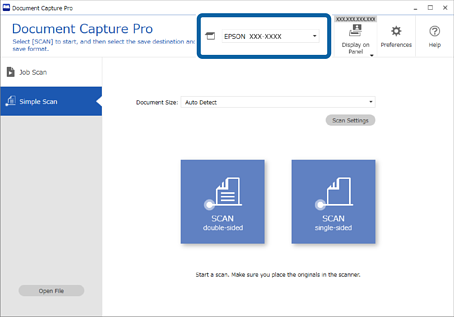
Kliknite na kartu Simple Scan, vyberte položku Document Size a kliknite na ikonu SCANdouble-sided alebo SCANsingle-sided.
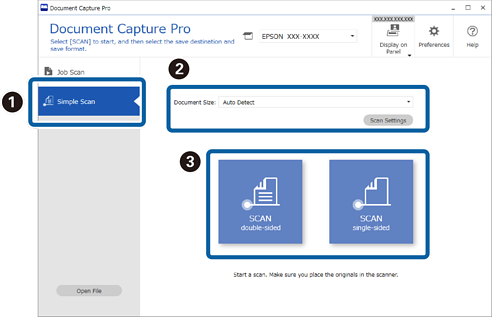
Kliknutím na položku Scan Settings nastavte rozlíšenie. Podrobnejšie nastavenia môžete urobiť z aplikácie Epson Scan 2.
Zobrazí sa obraz toho, čo sa bude skenovať.
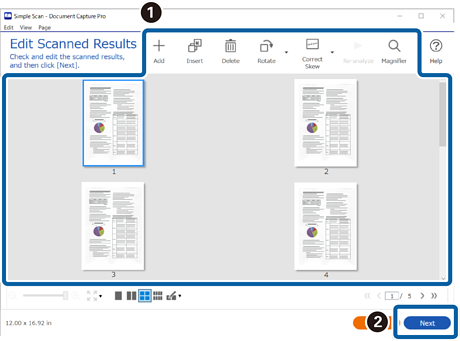
Skontrolujte výsledky skenovania na obrazovke Edit Scanned Results, urobte potrebné úpravy a kliknite na tlačidlo Next.
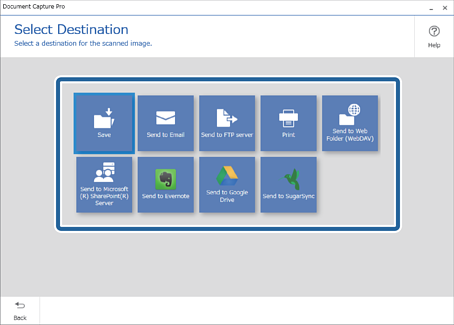
Vyberte cieľ pre skenované údaje na obrazovke Select Destination.
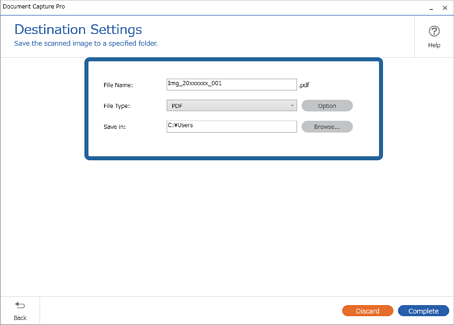
Nastavte ukladaný súbor a formát uloženia na obrazovke Destination Settings. V závislosti od cieľa môžete urobiť aj podrobnejšie nastavenia.
Zobrazené položky sa líšia v závislosti od cieľa. Nasledujúca obrazovka sa zobrazí, keď je vybraná možnosť Save.
Kliknutím na tlačidlo Complete dokončite vykonávanie Jednoduchého skenovania.