
V režime Režim automatického podávania sa spustí skenovanie automaticky, keď sa originály vložia do ADF. Je to užitočné v prípade, keď sa skenujú originály po jednom, prípadne sa do procesu skenovania originály pridávajú.
Keď používate aplikáciu Document Capture Pro, môžete použiť aj režim Režim automatického podávania.
Spustite softvér Epson Scan 2.
Keď používate aplikáciu Document Capture Pro, môžete okno aplikácie Epson Scan 2 otvoriť stlačením tlačidla Detailed Settings na obrazovke s nastavením skenovania.
Vyberte možnosť Režim automatického podávania na karte Hlavné nastavenia.
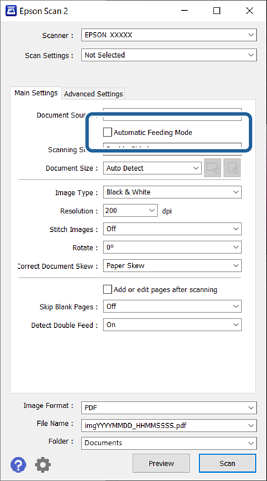
V hlavnom okne aplikácie Epson Scan 2 urobte ďalšie nastavenia pre skenovanie.
Kliknite na položku Skenovať.
Keď používate aplikáciu Document Capture Pro, kliknutím na tlačidlo Uložiť uložte nastavenia skenovania. Keď spustíte skenovanie, spustí sa režim Režim automatického podávania.
Spustí sa aplikácia Režim automatického podávania.
Na počítači a na skeneri sa zobrazuje okno Režim automatického podávania.
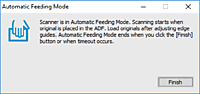
Nastavte vodiace lišty hrán a potom položte originál do ADF.
Automaticky sa spustí skenovanie.
Po zastavení skenovania položte ďalší originál do ADF.
Opakujte tento postup, kým nenaskenujete všetky originály.
Položku Nastavenia skenera môžete nastaviť na ovládacom paneli skenera.
· Pomaly: Spomalí skenovanie. Použite to, ak skenujete originály, ktoré sa často zasekávajú, napríklad tenký papier.
· Časovanie zas. pri dvojitom podávaní: Nastavte činnosť, keď sa zistí nejaké dvojité podávanie.
· Funkcia DFDS: Preskočí raz zisťovanie dvojitého podávania a pokračuje v skenovaní. Použite to, ak skenujete originály, ktoré sú zisťované ako dvojité podávanie, napríklad plastové karty alebo obálky.
· Ochrana papiera: Znižuje poškodenie originálov okamžitým zastavením skenovania, keď sa vyskytne chyba podávania.
· Zisťovanie znečistenia skla: Zisťuje nečistotu na skle skenera vo vnútri skenera.
Po naskenovaní všetkých originálov zatvorte režim Režim automatického podávania.
Na ovládacom paneli skenera vyberte položku Hotovo, prípadne stlačte položku Dokončiť na obrazovke Režim automatického podávania zobrazenej na počítači.
Môžete nastaviť časový limit na skončenie režimu Režim automatického podávania.
Vyberte položku Nastavenie v zozname Zdroj dokumentu, čím otvoríte obrazovku Nastavenie zdroja dokumentu. Nastavte časový limit zobrazovania na obrazovke.
Naskenovaný obraz sa uloží do priečinka, ktorý ste určili.