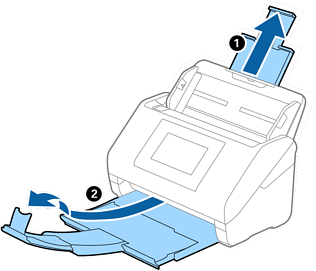
Roztiahnite predĺženie vstupného zásobníka. Vysuňte von výstupný zásobník, roztiahnite predĺženie výstupného zásobníka a potom nadvihnite zarážku.
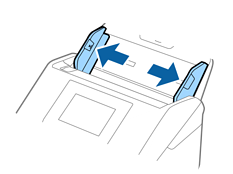
Vodiace lišty na vstupnom zásobníku posuňte úplne na kraj.
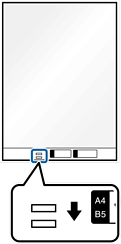
Položte doplnok Nosný hárok obrázkom na čelnej hrane otočeným smerom nahor a položte originál na nosný hárok preložený na polovicu tak, že skenovaná strana smeruje od vás a pravý okraj je vpredu.
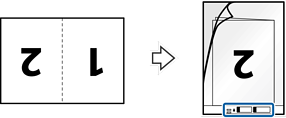
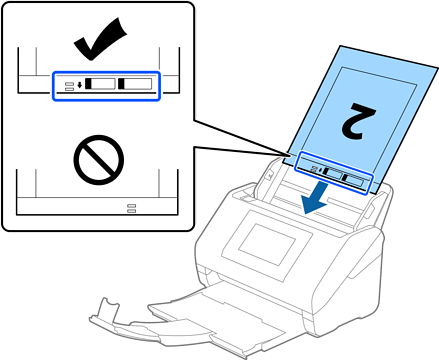
Vložte hárok Nosný hárok do vstupného zásobníka horným okrajom (zviazaným okrajom) smerom do stránky ADF.
Uistite sa, že strana s návodom na použitie je otočená nahor. Zasuňte doplnok Nosný hárok do ADF, kým nepocítite odpor.
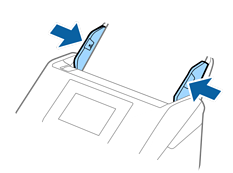
Posuňte vodiace lišty k hrane doplnku Nosný hárok a uistite sa, či medzi doplnkom Nosný hárok a vodiacimi lištami nezostala žiadna medzera. V opačnom prípade sa môže nosný hárok zošikmiť.
Doplnok Nosný hárok, ktorý je poškriabaný alebo bol skenovaný viac než 3000-krát, bude možno potrebné prestať používať.
Ak chcete skenovať obidve veľkosti a zošiť ich dokopy, nastavte príslušnú možnosť v okne aplikácie Epson Scan 2.
Keď používate aplikáciu Document Capture Pro, môžete okno otvoriť stlačením tlačidla Detailed Settings na obrazovke Scan Settings.
Vyberte možnosť Obojstranne v položke Skenovaná strana a vyberte možnosť Vľavo a vpravo v položke Spojené Obrázky v okne aplikácie Epson Scan 2. Podrobnosti nájdete v pomocníkovi k aplikácii Epson Scan 2.
Keď skenujete s doplnkom Nosný hárok so zvolenou možnosťou Automatické zistenie ako nastavením položky Veľkosť dokumentu, obraz sa automaticky naskenuje s použitím funkcie Šikmý papier v nastavení Opraviť Nesúmernosť Dok.
Čelná hrana originálu musí byť pri skenovaní originálu dlhého približne 297 mm položená na väzbu doplnku Nosný hárok. V opačnom prípade môže byť dĺžka naskenovaného obrazu väčšia než je určené, pretože skenere skenuje až po koniec doplnku Nosný hárok, keď zvolíte možnosť Automatické zistenie ako nastavenie položky Veľkosť dokumentu v okne aplikácie Epson Scan 2.
Používajte len doplnok Nosný hárok určený pre váš skener. Doplnok Nosný hárok je skenerom automaticky rozpoznávaný zistením dvoch malých obdĺžnikových otvorov na čelnej hrane. Udržiavajte otvory čisté a nezakryté.