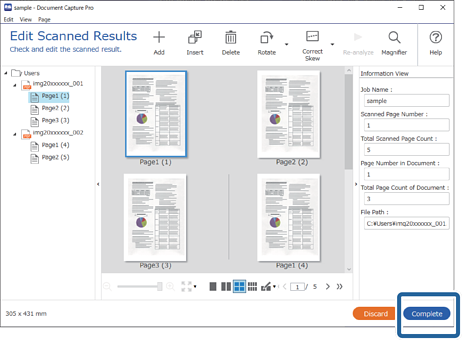
V tejto časti je vysvetlený pracovný postup skenovania pomocou existujúcej úlohy.
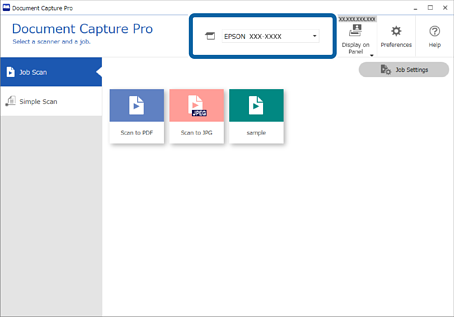
Z hlavnej obrazovky aplikácie Document Capture Pro vyberte skener, ktorý chcete použiť. Keď softvér spustíte, automaticky sa pripojí k naposledy použitému skeneru.
Kliknite na kartu Job Scan a kliknite na ikonu úlohy, ktorú chcete vykonať.
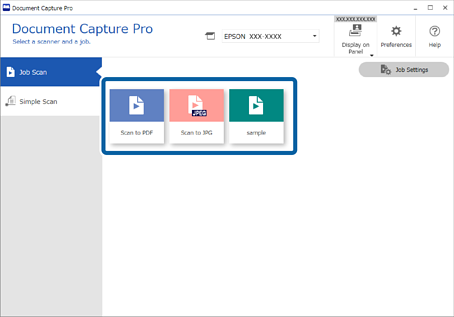
Vykoná sa vybraná úloha.
Keď vykonávate úlohu, pre ktorú bola zvolená možnosť Show the preview while scanning v nastaveniach skenovania, počas skenovania sa zobrazí obrazovka s ukážkou.
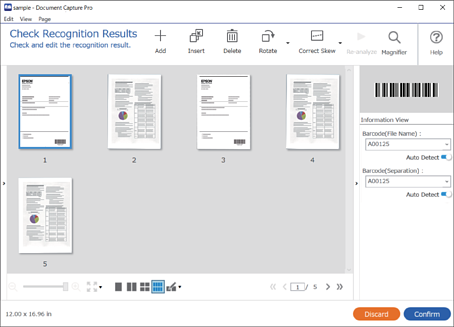
Ak vykonávate úlohu obsahujúcu nasledovné prvky v nastaveniach názvu súboru, nastaveniach oddeľovania alebo nastaveniach používateľom definovaného indexu z uložených nastavení, a prvky sa zistia na naskenovanej stránke, oblasť zisťovania sa zobrazí na obraze ako rámček. V prípade potreby ručne upravte výsledky rozpoznáívania, prípadne zmeňte oblasť a spustite rozpoznávanie znova.
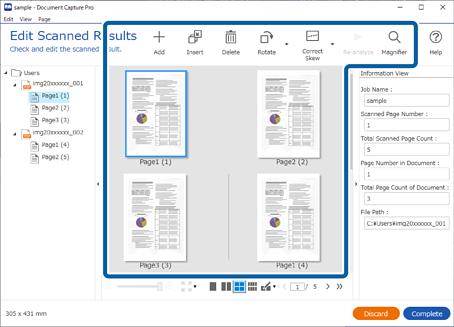
Pri úlohách, pre ktoré bola zvolená možnosť Show Edit Page dialog before saving v nastaveniach skenovania, skontrolujte po skenovaní výsledky skenovania na obrazovke Edit Scanned Results a v prípade potreby urobte úpravy.
Na obrazovke Edit Scanned Results môžete skontrolovať a upraviť nasledovné.
Kliknutím na tlačidlo Complete dokončite vykonávanie úlohy skenovania.