> Skenovanie > Skenovanie z počítača > Skenovanie pomocou aplikácie Epson Scan 2

Skenovanie pomocou aplikácie Epson Scan 2

Originály môžete skenovať pomocou podrobných nastavení, ktoré sú vhodné pre textové dokumenty.

  1. Umiestnite originál.

  2. Spustite softvér Epson Scan 2.

    • Windows 11
      Kliknite na tlačidlo Štart a vyberte položky Všetky aplikácie > EPSON > Epson Scan 2.
    • Windows 10/Windows Server 2016
      Kliknite na tlačidlo Štart a potom vyberte položky EPSON > Epson Scan 2.
    • Windows 8.1/Windows 8/Windows Server 2012 R2/Windows Server 2012
      Zadajte názov aplikácie do kľúčového tlačidla Vyhľadávanie, a potom vyberte zobrazenú ikonu.
    • Windows 7/Windows Vista/Windows XP/Windows Server 2008 R2/Windows Server 2008/Windows Server 2003 R2/Windows Server 2003
      Kliknite na tlačidlo Štart a potom vyberte položky Všetky programy alebo Programy > EPSON > Epson Scan 2 > Epson Scan 2.
    • Mac OS
      Vyberte položky Prejsť > Aplikácie > Epson Software > Epson Scan 2.
  3. Na karte Hlavné nastavenia vykonajte nasledujúce nastavenia.
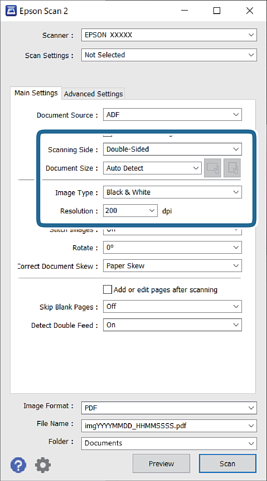
    • Skenovaná strana: vyberte stranu originálu, ktorú chcete skenovať. Vyberte možnosť Obojstranne, ak chcete skenovať obidve strany originálov.
    • Veľkosť dokumentu: vyberte veľkosť umiestneného originálu.
    • Tlačidlá / (Orientácia originálu): Vyberte nastavenie orientácie umiestneného originálu. V závislosti od veľkosti originálu môže byť táto položka nastavená automaticky a nemusí sa dať zmeniť.
    • Typ obrázka: vyberte farbu pre uloženie naskenovaného obrazu.
    • Rozlíšenie: vyberte rozlíšenie.
    Poznámka:
    • APD je nastavené pre položku Zdroj dokumentu automaticky.

    • Na karte Hlavné nastavenia môžete robiť aj nasledujúce nastavenia.

      • Spojené Obrázky: vyberte, ak chcete pri skenovaní oboch strán originálu spájať prednú a zadnú stranu.

      • Otočiť: vyberte, ak chcete originál otočiť v smere hodinových ručičiek a naskenovať ho.

      • Opraviť Nesúmernosť Dok: vyberte správny sklon originálu.

      • Pridať alebo upr. str. po sken.: vyberte, ak chcete pridať odlišné originály alebo po skenovaní upraviť (otočiť, posunúť a odstrániť) naskenované strany.

      • Preskočiť Prázdne Strany: vyberte, ak chcete preskakovať prázdne strany (ak na origináloch nejaké sú).

      • Zistenie Dvojitého Podávania: vyberte, ak chcete zobrazovať upozornenie v prípade, že sa natiahnu viaceré originály súčasne.

  4. V prípade potreby urobte ďalšie nastavenia skenovania.

    • Môžete zobraziť ukážku naskenovaného obrazu prvej strany prvého listu originálov. Vložte do vstupného zásobníka len prvú stranu originálov a kliknite na tlačidlo Ukážka. Otvorí sa okno s ukážkou, zobrazí sa ukážka obrazu a stránka sa vysunie zo skenera.
      Vymeňte vysunutú stránku za zvyšok originálov.
    • Na karte Rozšírené nastavenia môžete urobiť nastavenia obrazu pomocou podrobných nastavení, ktoré sú vhodné pre textové dokumenty, napríklad.
      • Odstrániť pozadie: vyberte, ak chcete z originálov odstrániť pozadie.
      • Vylepšenie textu: vyberte, ak chcete z rozmazaných písmen originálu urobiť zreteľné a ostré.
      • Auto Segmentácia Oblasti: vyberte, ak chcete urobiť písmená zreteľnejšie a obrázky hladšie, ak robíte čierno-biele skenovanie dokumentu, ktorý obsahuje obrázky.
      • Vynechávanie farby: vyberte, ak chcete zo skenovaného obrazu odstrániť určenú farbu a potom ho uložiť v odtieňoch sivej alebo čierno-bielo. Môžete napríklad pri skenovaní vymazať značky alebo poznámky, ktoré ste napísali na okraje farebným perom.
      • Vylepšenie farby: vyberte, ak chcete na skenovanom obraze vylepšiť určenú farbu a potom ho uložiť v odtieňoch sivej alebo čierno-bielo. Môžete napríklad vylepšiť písmená alebo čiary, ktoré sú v svetlých farbách.
    Poznámka:

    Niektoré položky nemusia byť k dispozícii. Závisí to od ďalších nastavení, ktoré urobíte.

  5. Urobte nastavenia uloženia.

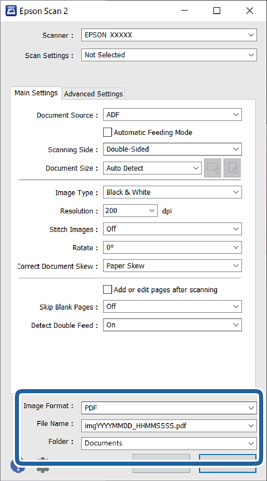
    • Formát obrázka: vyberte v zozname formát uloženia.
      Môžete urobiť podrobné nastavenia jednotlivých formátov, okrem formátu BITMAP a PNG. Po zvolení formátu uloženia vyberte v zozname položku Možnosti.
    • Názov súboru: skontrolujte zobrazený názov súboru.
      Pomocou položky Nastavenie zo zoznamu môžete zmeniť nastavenia názvu súboru.
    • Priečinok: vyberte zo zoznamu priečinok uloženia naskenovaného obrazu.
      Keď vyberiete v zozname položku Vybrať, môžete vybrať iný priečinok alebo vytvoriť nový priečinok.
  6. Kliknite na položku Skenovať.

    Poznámka:
    • Skenovanie môžete spustiť aj stlačením tlačidla na ovládacom paneli skenera.

    • Ak chcete skenovať originály, ktoré sa často zasekávajú, napríklad tenký papier, aktivujte na ovládacom paneli možnosť Pomaly, čím spomalíte skenovanie.

    Naskenovaný obraz sa uloží do priečinka, ktorý ste určili.