
Táto aplikácia umožňuje vykonávať rôzne úlohy, ako sú uloženie obrázka do počítača, jeho odoslanie e-mailom, tlač, odovzdanie na server alebo do cloudovej služby. Môžete tiež zaregistrovať nastavenia skenovania pre úlohu s cieľom zjednodušenia úkonov skenovania.
Podrobnosti o funkciách nájdete v Pomocníkovi k aplikácii Document Capture.
Počas používania skenera nepoužívajte funkciu rýchleho prepínania používateľov.
Spusťte softvér Document Capture.
Zvoľte položku Finder > Prejsť > Aplikácie > Epson Software > Document Capture.
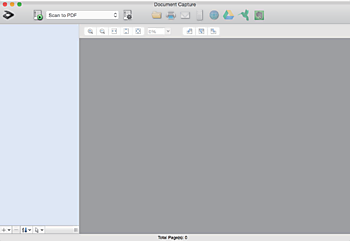
Je možné, že bude zo zoznamu skenerov potrebné zvoliť skener, ktorý chcete použiť.
Kliknite na  .
.
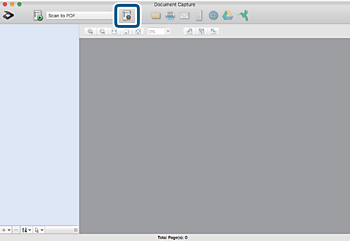
Zobrazí sa obrazovka Job List.
K dispozícii je predvoľba úlohy, ktorá umožňuje ukladať naskenované obrazy vo formáte PDF. Keď použijete túto úlohu, preskočte tento postup a prejdite na krok 10.
Kliknite na ikonu +.
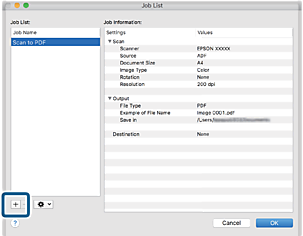
Zobrazí sa obrazovka s nastaveniami úlohy.
Nastavte položku Job Name.
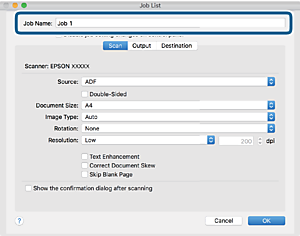
Na karte Scan urobte nastavenia skenovania.
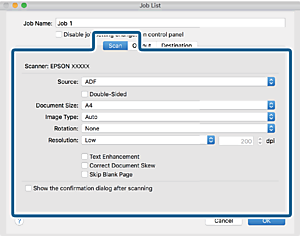
Obraz tiež môžete nastaviť pomocou nasledujúcich položiek.
Text Enhancement: Vyberte, ak chcete z rozmazaných písmen originálu urobiť zreteľné a ostré.
Correct Document Skew: Vyberte správny sklon originálu.
Skip Blank Page: Vyberte, ak chcete preskakovať prázdne strany (ak na origináloch nejaké sú).
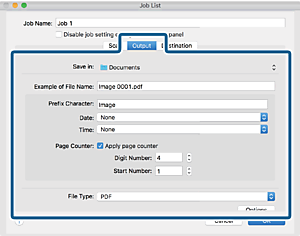
Kliknite na položku Output a potom urobte nastavenia výstupu.
Kliknite na položku Destination a potom zvoľte položku Destination.
Položky nastavenia cieľa sa zobrazujú podľa zvoleného cieľa. Podľa potreby urobte podrobné nastavenia. Kliknutím na ikonu ? (Help) zobrazíte podrobnosti k jednotlivým položkám.
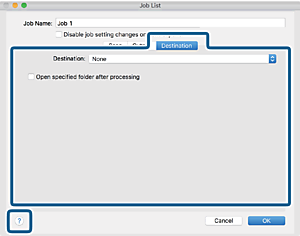
Ak chcete vykonávať nahrávanie do cloudovej služby, musíte si vopred zriadiť konto s cloudovou službou.
Ak chcete používať službu Evernote ako cieľové miesto, prevezmite si aplikáciu Evernote z webovej lokality spoločnosti Evernote Corporation a nainštalujte ju ešte pred použitím tejto funkcie.
Kliknutím na tlačidlo OK zatvorte obrazovku s nastaveniami úlohy.
Kliknutím na tlačidlo OK zatvorte obrazovku Job List.
Umiestnite originál.
V rozbaľovacom zozname vyberte úlohu a potom kliknite na ikonu  .
.
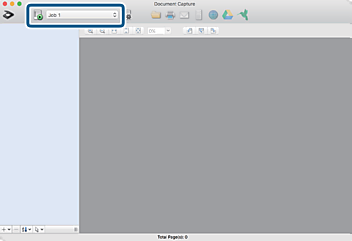
Vykoná sa vybraná úloha.
Postupujte podľa pokynov na obrazovke.
Naskenovaný obraz sa uloží pomocou nastavení, ktoré ste pre úlohu urobili.
Skenovať originály a odosielať naskenovaný obraz môžete bez použitia úlohy. Kliknite na  , urobte nastavenia skenovania a potom kliknite na položku Preview Scan. Potom kliknite na cieľ, do ktorého chcete odoslať naskenovaný obraz.