
Preverjanje pristnosti OAuth 2.0 za e-poštni strežnik nastavite z Web Config.
Odprite Web Config.
Izberite zavihek Network > Email Server > Basic.
Izberite OAuth2 za možnost Authentication Method.
Izberite Microsoft Exchange Online za možnost Email service.
Za osebno uporabo izberite Outlook.com.
Prijavite se.
Kliknite Sign In in nato še Sign in with Microsoft na zaslonu, ki se prikaže.

Kopirajte kodo za preverjanje pristnosti, prikazano na zaslonu, in nato kliknite prikazani URL, da odprete zaslon za preverjanje pristnosti.
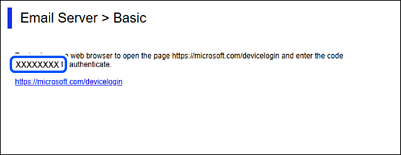
Na zaslonu za vnos kode za preverjanje pristnosti vnesite kodo, ki ste jo kopirali, in nato kliknite Next.
Na zaslonu za prijavo v Microsoft vnesite podatke o svojem računu in nato kliknite Next.
Za prijavo mora imeti vaš račun dodeljeno vsaj vlogo Skrbnika aplikacij v oblaku.
Vnesite geslo in kliknite Sign In.
Če so za prijavo potrebni dodatni koraki, sledite navodilom na zaslonu.
Na zaslonu z zahtevanim dovoljenjem izberite »Soglasje v imenu organizacije« in nato kliknite Sprejmi.
Ko je preverjanje pristnosti končano, se prikaže sporočilo za prijavo in lahko zaprete zaslon brskalnika.
Stanje prijave lahko preverite v zavihku Network > Email Server > stran Basic v Web Config.

Ko stanje prikazuje Signed in, se prikažejo podatki o računu za preverjanje pristnosti OAuth 2.0.
Kliknite OK, da pošljete podatke o nastavitvi preverjanja pristnosti OAuth 2.0 izdelku.