
Skapa en nätverksmapp på din dator. Anslut datorn eller smartenheten till samma nätverk som skannern.
Metoden att ställa in den delade mappen varierar beroende av din miljö. Det här är ett exempel på hur du skapar en nätverksmapp på skrivbordet för en dator under följande miljö.
Operativsystem: Windows 10
Plats för att skapa delad mapp: Skrivbord
Mappsökväg: C:\Users\xxxx\Desktop\scan_folder (skapa en nätverksmapp som kallas ”scan_folder” på skrivbordet)
Logga in på datorn där du vill skapa nätverksmappen med ett användarkonto som har administratörsbehörighet.
Om du inte vill veta vilket användarkonto som har administratörsbehörighet ska du undersöka detta med din datoradministratör.
Se till att enhetsnamnet (datornamn) inte innehåller dubbla byte-tecken. Klicka på startknappen för Windows och välj sedan  Inställningar > System > Om.
Om det finns dubbla byte-tecken i enhetens namn kan sparandet misslyckas.
Kontrollera att strängen som visas i Enhetsspecifikationer > Enhetsnamn inte innehåller några tecken med dubbla byte.
Det ska inte vara några problem om enhetsnanet endast innehåller tecken med enkla byte. Stäng skärmen.
Exempel: EPSPUB313
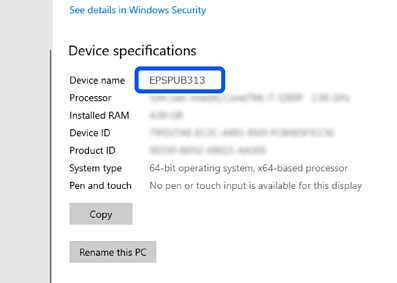
Om enhetsnamnet innehåller tecken med dubbla byte använder du en dator som inte har tecken för dubbla byte eller så byter du namn på enheten.
Om du behöver ändra enhetens namn ska du kontrollera med datorns administratör i förväg, eftersom det kan påverka datorhantering och åtkomst till resurser.
Sedan kontrollerar du inställningarna för din dator.
Klicka på startknappen och välj sedan Windows system Windows-system > Kontrollpanelen.
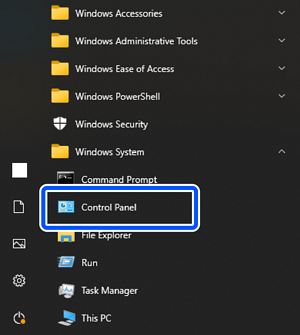
Öppna Kontrollpanelen och klicka sedan på > Nätverk och Internet > Nätverks- och delningscenter > Ändra adapterinställningar
Nätverksprofilen visas.
Se till att Slå på fil- och skrivardelning är markerat under Fil- och skrivardelningg för nätverksprofilen (aktuell profil).
Om det redan har valts, klicka på Avbryt och stäng fönstret.
När du ändrar inställningar klickar du på Spara ändringar och stänger fönstret.
Skapa sedan en nätverksmapp.
Skapa och byt namn på en mapp på ditt skrivbord.
För mappnamnet anger du 1 till 12 alfanumeriska tecken. Om namnet har mer än 12 tecken, kan skrivaren kanske inte komma åt mappen beroende av miljön.
Exempel: scan_folder
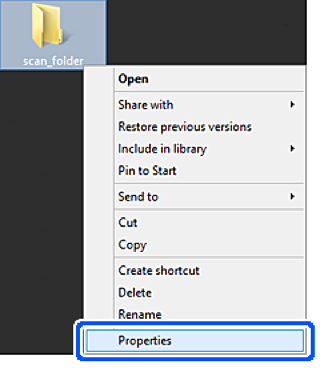
Högerklicka på mappen och välj sedan Egenskaper.
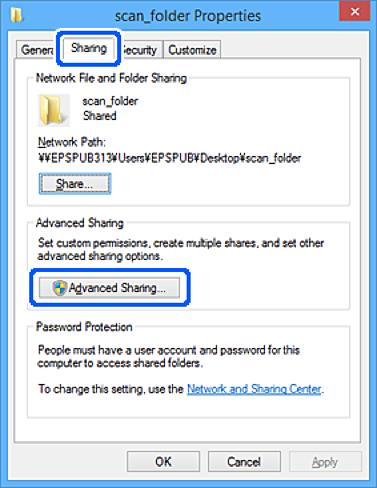
Klicka på Avancerad delning i fliken Delning.
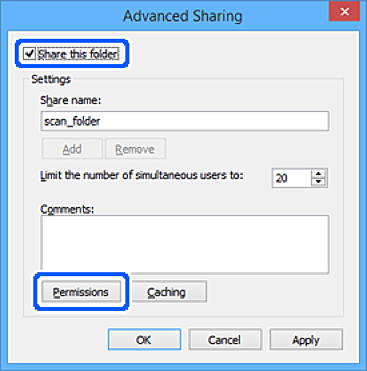
Välj Dela den här mappen, och klicka på Behörighet.
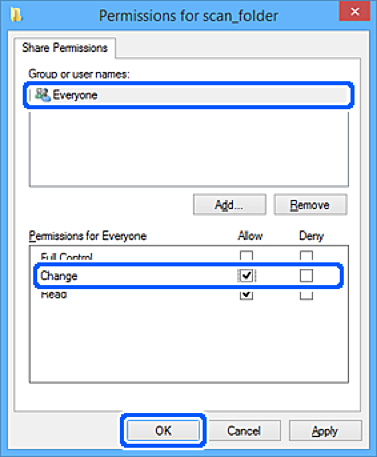
Välj gruppen Alla i Grupp- eller användarnamn, välj Tillåt i Ändra och klicka sedan på OK.
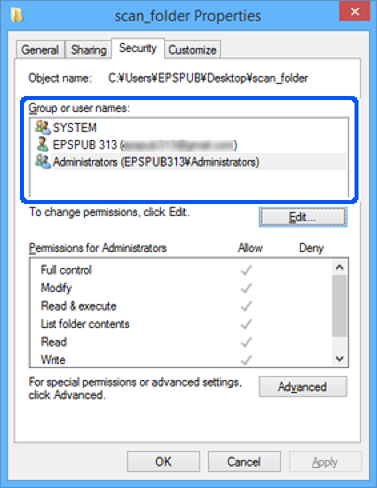
Klicka på OK för att stänga skärmen och återgå till fönstret för Egenskaper.
Du kan markera vilka grupper eller användare som ska ha åtkomst till nätverksmappen på fliken Säkerhet > Grupp- eller användarnamn.
Exempel: När användaren loggat in på datorn liksom Administratörer kan få åtkomst till nätverksmappen
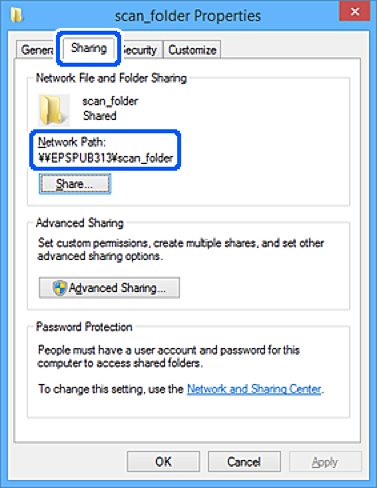
Välj fliken Delning.
Nätverksvägen för nätverksmappen visas. Det här används vid registrering i skannerns kontaktlista. Skriv ned den.
Exempel: \\EPSPUB313\scan_folder
Klicka på Stäng eller OK för att stänga fönstret.
Detta slutför skapande av en nätverksmapp.