
Förläng enheten för inmatningsfacket. Skjut ut utmatningsfacket, förläng det utgående facket och höj sedan upp stoppenheten.
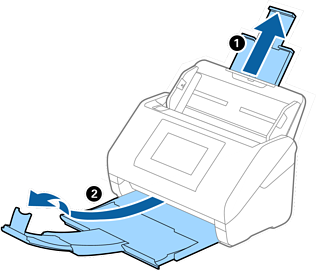
Skjut kantguiderna på inmatningsfacket hela vägen ut.
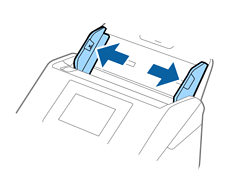
Fyll på kuverten i inmatningsfacket med framsidan nedåt och se till att den öppnade kanten (platta sidan) på kuvertet är vänd åt sidan. För kuvert med öppen kant (platt sida) på den kortare sidan kan du fylla på kuvertet med den öppnade kanten (platt sida) vänd uppåt.
Skjut kuverten in i ADF tills de stöter på motstånd.
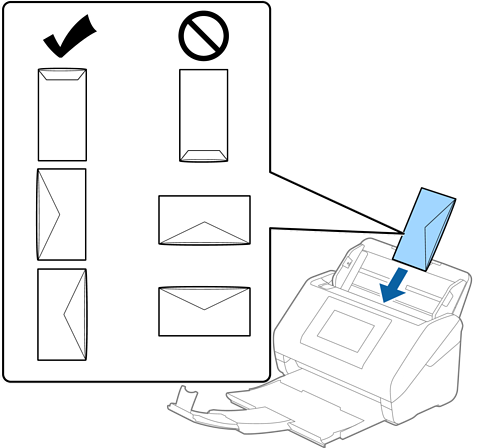
Fyll inte på kuverten med lim.
Kuvert som inte öppnas genom att skära skarpt i flikkanten kanske inte skannas korrekt.
Kuvert som inte har förseglats kan fyllas på med fliken öppen och vänd uppåt.
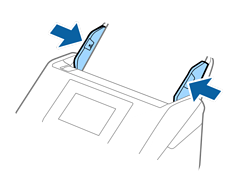
Skjut in kantguiderna för att passa kanten på kuverten och se till att det inte finns några glapp mellan kuverten och kantguiderna. Annars kan kuverten bli skevt matade.
Vi rekommenderar att välja lämplig orienteringsvinkel eller Auto som Rotera inställning i programmet.
För att skanna kuvert, gör lämplig inställning i fönstret Epson Scan 2.
När du använder Document Capture Pro, kan du öppna fönstret genom att trycka på knappen Detaljerade inställningar på skärmen Skanningsinställningar.
Välj fliken Huvudinställningar > Upptäck felinmatning > Av. Se hjälpen för Epson Scan 2 för instruktioner.
Upptäck felinmatning är aktiverad i fönstret Epson Scan 2 och ett dubbelt matningsfel visas. Ta i så fall bort kuvertet från ADF och lägg i det sedan igen, tryck DFDS-funktion på skärmen på kontrollpanelen för att ställa in den till På vilket inaktiverar Upptäck felinmatning för nästa skanningen, och skanna sedan igen. DFDS-funktion (funktionen Hoppa över detektering av dubbelmatning) inaktiverar bara Upptäck felinmatning för ett ark.