
Du kan registrera ofta använda skanningsinställningar som Förinställ.. Du kan registrera upp till 48 förinställningar.
Du kan registrera de aktuella inställningarna genom att välja  skärmen för att börja skanna.
Du kan också registrera Förinställningar i Web Config.
Välj fliken Skanna > Förinställningar.
Om du väljer Skanna till dator vid registrering kan du registrera jobbet skapat i Document Capture Pro som Förinställningar. Detta är endast tillgängligt för datorer som är anslutna via ett nätverk. Registrera jobbet i Document Capture Pro i förväg.
Om autentiseringsfunktionen är aktiverad kan bara administratören registrera Förinställningar.
Välj Förinställ. på startskärmen på skannerns kontrollpanel.
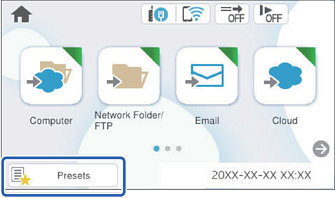
Välj  .
.
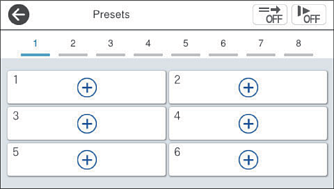
Välj menyn du vill använda för att registrera en förinställning.
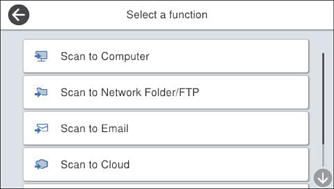
Ställ in varje objekt och välj sedan på  .
.
När du väljer Skanna till dator, välj den dator på vilken Document Capture Pro är installerat och välj sedan ett registrerat jobb. Detta är endast tillgängligt för datorer som är anslutna via ett nätverk.
Gör förinställningarna.
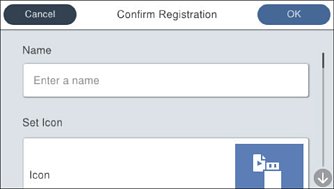
Välj OK.