
> Skanna > Skanna från en dator > Skanna med hjälp av Epson Scan 2

Skanna med hjälp av Epson Scan 2

Du kan skanna originalet med detaljerade inställningar som är lämpliga för textdokumenten.

  1. Placera ut originalet.

  2. Starta Epson Scan 2.

    • Windows 11
      Klicka på startknappen och välj sedan Alla appar > EPSON > Epson Scan 2.
    • Windows 10/Windows Server 2016
      Klicka på startknappen och välj sedan EPSON > Epson Scan 2.
    • Windows 8.1/Windows 8/Windows Server 2012 R2/Windows Server 2012
      Ange programvarans namn i sökfältet och välj sedan den ikon som visas.
    • Windows 7/Windows Vista/Windows XP/Windows Server 2008 R2/Windows Server 2008/Windows Server 2003 R2/Windows Server 2003
      Klicka på startknappen och välj sedan Alla program eller Program > EPSON > Epson Scan 2 > Epson Scan 2.
    • Mac OS
      Välj > Applikationer > Epson Software > Epson Scan 2.
  3. Ange följande inställningar på fliken Huvudinställningar.
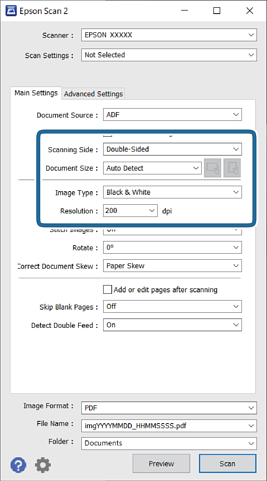
    • Skanningssida: Välj sidan för originalet du vill skanna. Välj Dubbelsidig för att skanna båda sidorna på originalen.
    • Dokumentstorlek: Välj storleken för orignalet du placerar.
    • / (Ursprunglig orientering) knappar: Välj den inställda orienteringen på originalet som placerats. Beroende på originalets storlek kan detta objekt ställas in automatiskt och kan inte ändras.
    • Bildtyp: Välj färgen för sparande av den skannade bilden.
    • Upplösning: Välj upplösning.
    Anmärkning:
    • ADM ställ sin som Dokumentkälla automatiskt.

    • På fliken Huvudinställningar kan du även göra följande inställningar.

      • Sammanfoga bilder: Välj om du vill fästa bilderna fram och bak vid skanning av båda sidor av originalet.

      • Rotera: Välj om du vill rotera originalet medurs och skanna det sedan.

      • Korrigera dokumentsnedhet: Välj om du vill korrigera originalets lutning.

      • Lägg till/redigera efter skann.: Välj om du vill lägga till olika original eller redigera (rotera, flytta och radera) skannade sidor efter skanningen.

      • Hoppa över tomma sidor: Välj om du vill hoppa över blanka sidor om det finns några i originalen.

      • Upptäck felinmatning: Välj om du vill visa ett varningsmeddelande när flera original matas samtidigt.

  4. Gör övriga inställningar efter behov.

    • Du kan förhandsgranska den skannade bilden på första sidan av originalen. Läs bara in den första sidan i originalen i inmatningsfacket och klicka på knappen Förhandsgranskning. Förhandsgranskningsfönstret öppnas, den förhandsgranskade bilden visas och sidan matas ut från skannern.
      Byt den utmatade sidan tillsammans med resten av originalen.
    • På fliken Avancerade inställningar kan du göra bildjusteringar med detaljerade inställningar, som passar för textdokument, såsom följande.
      • Ta bort bakgrund: Välj om du vill ta bort originalens bakgrund.
      • Förstärkning av text: Välj alternativet för att göra suddiga tecken i originalet tydliga och skarpa.
      • Automatiskt förtydligande: Välj att göra tecken tydliga och bilder mjuka vid utförande av svartvit skanning av ett dokument som innehåller bilder.
      • Dropout: Välj om du vill förstärka färgen som specificerats i den skannade bilden och spara den i gråskala eller svartvitt. Du kan exempelvis radera markeringar eller kommentarer du har skrivit i marginalerna med färgpenna vid skanning.
      • Färgförbättring: Välj om du vill ta bort färgen som specificerats i den skannade bilden och spara den i gråskala eller svartvitt. Du kan exempelvis förbättra bokstäver eller linjer som har ljusa färger.
    Anmärkning:

    Vissa objekt kanske inte är tillgängliga, beroende på övriga inställningar du har gjort.

  5. Konfigurera inställningarna för att spara filen.
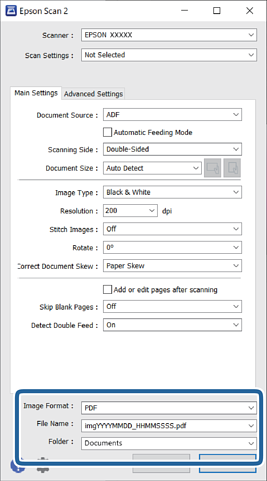
    • Bildformat: Välj format för sparande från listan.
      Du kan göra detaljerade inställningar för varje sparandeformat, förutom BITMAP och PNG. Efter val av sparandeformat väljer du Alternativ från listan.
    • Filnamn: Kontrollera sparandefilnamnet som visas.
      Du kan ändra inställningarna för filnamnet genom att välja Inställningar från listan.
    • Mapp: Välj sparandemappen för den skannade bilden från listan.
      Du kan välja den andra mappen eller skapa en ny mapp genom att välja Välj från listan.
  6. Klicka på Skanna.

    Anmärkning:
    • Du kan även starta skanningen genom att trycka på knappen på skannerns kontrollpanel.

    • För att skanna original som kan fastna, exempelvis tunt papper, aktiverar du Långsam på kontrollpanelen för att långsamt sänka skanninghastigheten.

    Den skannade bilden sparas till mappen du har valt.