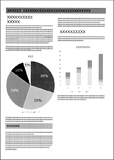
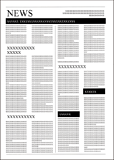
Du kan automatiskt detektera färgen i originalet och sedan skanna den. Även när färg och svartvita original blandas, kan de automatiskt skannas i optimal färg (Bildtyp).
Färgoriginal: Skanna med Färg.
Svartvita original med klassificering (grå områden): Skanna med Grå.
Svartvita original utan klassificering (inga grå områden): Skanna med Svartvitt.
|
Exempel på original |
 |
 |
 |
|
Bildtyp som ska identifieras |
Färg |
Grå |
Svartvitt |
Välj Auto som Bildtyp i skannerenheten (Epson Scan 2).
Vid skanning från kontrollpanelen, välj Färg/Gråskala/Svartvitt, Färg/svartvitt, eller Färg/gråskala som Bildtyp. Den Bildtyp som kan väljas varierar beroende på använd funktion och det filformat som ska sparas.
Vid användning av Epson Smart Panel, ställer du in Bildtyp till Auto skannar bilden i Färg eller Grå.
Du kan tydligt skanan text som är svår att läsa på grund av bakgrunden och andra faktorer. Du kan förstärka texten och ta bort punktmönster i bakgrunden för originalet, beroende på original.
Du kan konfigurera detta på fliken Avancerade inställningar > Förstärkning av text > Inställningar i skannerenheten (Epson Scan 2).
Vid skanning i Färg eller Grå
Följande funktioner är tillgängliga.
Vid skanning från kontrollpanelen kan du bara använda funktionen Dator.
|
Funktion |
Förklaring |
|---|---|
|
Framhäv ljusa bokstäver för OCR |
Du kan förstärka de ljusa bokstäverna så att de enklare kan identifieras av OCR. Du kan även justera effektnivån. 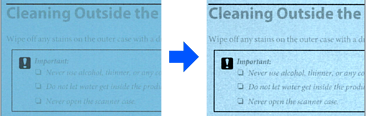 |
|
Ta bort halvtonprickar |
Vid skanning i Färg eller Grå, slår du på det här alternativet för att ta bort punktmönster i bakgrunden för originalet. 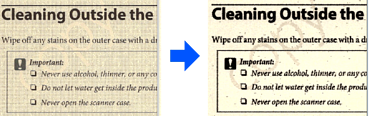 |
Vid skanning i Svartvitt
Följande funktioner är tillgängliga.
Du kan även använda dessa vid skanning från kontrollpanelen.
|
Funktion |
Förklaring |
|---|---|
|
Framhäv ljusa bokstäver / Ta bort bakgrund |
Du kan konfigurera nivån för text och bakgrundskorrigering för att förstärka ljus text, ta bort bakgrundsfärger, mönster, rynkor och förskjutning. 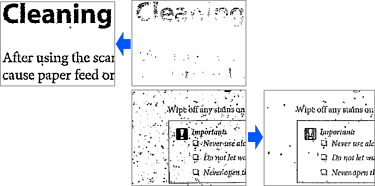 |
|
Ta bort punktbrus |
Du kan ta bort svarta punkter i bakgrunden för originalet som inte kan tas bort genom att göra bakgrunden ljusare. Du kan även justera effektnivån. 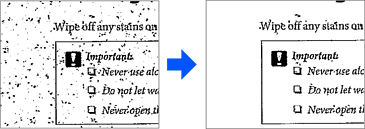 |
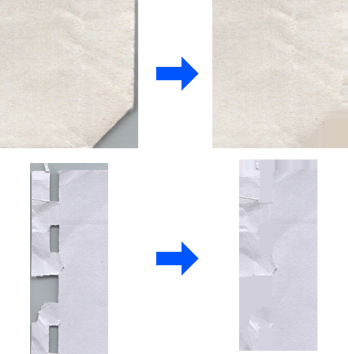
Du kan korrigera skannade bilder när hörnen eller kanterna på originalet viks in eller slits, eller när en skugga visas runt den skannade bilden. De saknade kanterna eller hörnen på den skannade bilden fylls i med färg i originaldokumentet.
Du kan konfigurera detta på fliken Avancerade inställningar > Kantkorrigering > Inställningar i skannerenheten (Epson Scan 2).