
Aşağıdaki sorunlar ortaya çıkarsa, orijinali ve tarayıcının durumunu kontrol edin.
Orijinaller sık sık sıkışıyor
Kağıt besleme hataları sık sık meydana geliyor
Belge koruma sorunları sık sık meydana geliyor
Katları olan veya kıvrılmış orijinaller için, yüklemeden önce orijinali düzleştirin.
Farklı boyutlarda karışık orijinalleri yüklerken, orijinalleri taranacak taraf yukarı bakacak ve en genişi arkada ve en darı giriş tepsisinin ortasında olacak şekilde kağıt boyutunun azalan sırasında yükleyin. Ardından, en geniş orijinallerle hizalamak için kenar kılavuzlarını kaydırın.
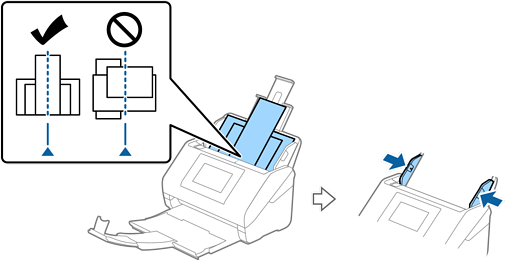
Sorun çözülmezse, her boyutta orijinalleri ayrı ayrı taramayı deneyin veya orijinalleri tek tek tarayın. Orijinalleri her yüklediğinizde kenar kılavuzlarını orijinallerin genişliğine göre hizalayın.
Orijinalleri ayrı ayrı birden çok kez taramak ve ardından tek bir dosyaya kaydetmek için aşağıdaki yöntemleri kullanabilirsiniz.
Epson Scan 2 kullanırken, Taradıktan sonra ekle/düzenle onay kutusunu seçin ve ardından orijinali tarayın. Taradıktan sonra, farklı orijinal malzemeler ekleyebilir veya taranan sayfaları düzenleyebilirsiniz (döndürme, taşıma ve silme). Ayrıntılar için Epson Scan 2 yardımına bakın.
Document Capture Pro kullanırken Taranan Sonuçları Düzenle ekranında tarama yaptıktan sonra sayfa ekleyebilir ve düzenleyebilirsiniz. Ayrıntılar için Document Capture Pro yardımına bakın.
Epson Smart Panel’i kullanırken, sonraki orijinali yükleyin ve ardından Düzenleme ekranını görüntülemek için ilk sayfayı taradıktan sonra +Tara üzerine dokunun. Düzenleme ekranında sayfaları döndürebilir, taşıyabilir ve silebilirsiniz.
Denetim masasından (Şuraya Tara Özellikleri) tarama yaparken, Otomatik Besleme Modu’u Açık (Yarı oto.) olarak ayarlayın ve ardından orijinalleri kaydetmek istediğiniz sırayla tarayın.
Ancak orijinalleri tarayıp bilgisayara kaydettiğinizde (Bilgisayara Tara) iş ayarlarını yapmanız gerekir. Ayrıntılar için Document Capture Pro yardımına bakın.
Kağıt besleme hızını yavaşlatmak için Yavaş Modunu etkinleştirin.  > Yavaş öğesini seçin.
Taramadan sonra, orijinali çıkış tepsisinden çıkarın.
Tarayıcı içindeki makaraları temizleyin.
Toplama rulosu tarafından taranan sayfa sayısını kontrol edin. Tarama sayısı toplama rulosunun kullanım ömrünü (200,000 sayfa) aşarsa, makara takma kitini yenisiyle değiştirin.
Tarama sayısı toplama rulosunun kullanım ömrünü aşmasa bile, makaranın yüzeyi aşınmışsa makara takma kitini yenisiyle değiştirmenizi öneririz.
Denetim masasında veya Epson Scan 2 Utility içinde toplama rulosundan tarama sayısını kontrol edebilirsiniz.
Denetim masasından kontrol etmek için Ana ekranda Tarayıcı Bakımı > Silindir Değişimi öğesine dokunun ve ardından görüntülenen tarama sayısını kontrol edin.
Epson Scan 2 Utility’den kontrol etmek için, Epson Scan 2 Utility’i başlatın, Sayaç sekmesine tıklayın ve ardından, Tarama Sayısı öğesini Rulo Montaj Kiti içinde kontrol edin.