
Създайте мрежова папка на Вашия компютър. Компютърът трябва да е свързан към същата мрежа като скенера.
Методът за задаване на мрежовата папка варира в зависимост от средата. Това е пример за създаване на мрежова папка на работния плот на компютър в следната среда.
Операционна система: Windows 10
Място за създаване на мрежовата папка: работен плот
Път към папката: C:\Users\xxxx\Desktop\scan_folder (създайте на работния плот мрежова папка с име „scan_folder“)
Впишете се в компютъра, на който искате да създадете мрежовата папка, с потребителски акаунт с администраторски права.
Ако не знаете кой потребителски акаунт има администраторски права, проверете при администратора на Вашия компютър.
Уверете се, че името на устройството (името на компютъра) не съдържа двубайтови знаци. Щракнете върху бутона Старт на Windows, след което изберете  Настройки > Системни > Относно.
Ако в името на устройството има двубайтови знаци, записът на файла може да е неуспешен.
Проверете дали текстовият низ в Спецификации на устройството > Име на устройството не съдържа двубайтови символи.
Ако името на устройството съдържа само еднобайтови знаци, не би трябвало да има проблеми. Затворете екрана.
Пример: EPSPUB313
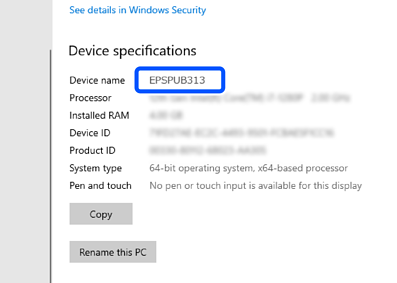
Ако името на устройството съдържа двубайтови знаци, използвайте компютър, който не използва двубайтови знаци, или сменете името на устройството.
Ако трябва да промените името на устройството, предварително се консултирайте с администратора на вашия компютър, тъй като това може да повлияе на управлението на компютъра и достъпа до ресурси.
След това, проверете настройките на Вашия компютър.
Щракнете върху бутона Старт на Windows, след което изберете Система на Windows > Контролен панел.
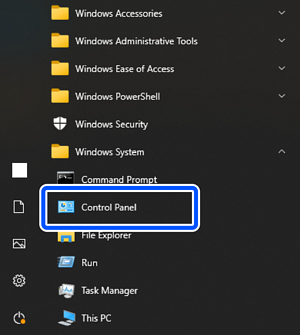
В контролния панел щракнете върху > Мрежа и интернет > Център за мрежи и споделяне > Промяна на разширените настройки за споделяне.
Показва се мрежовия профил.
Уверете се, че за мрежовия профил (текущия профил) под Споделяне на файлове и принтери е избрано Включване на споделянето на файлове и принтери.
Ако вече е избрано, щракнете върху Отмяна и затворете прозореца.
Когато промените настройките, щракнете върху Записване на промените и затворете прозореца.
След това, създайте мрежова папка.
Създайте и дайте име на папка на Вашия работен плот.
Въведете име на папката от 1 до 12 буквено-цифрови символа. Ако името надвишава 12 знака, може да не успеете да получите достъп до папката в зависимост от Вашата среда.
Пример: scan_folder
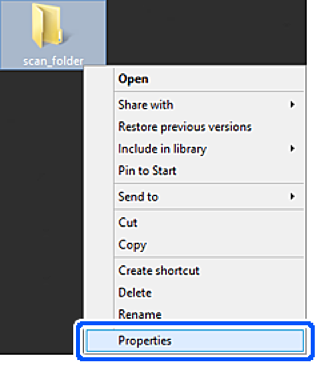
Щракнете с десния бутон върху папката и след това изберете Свойства.
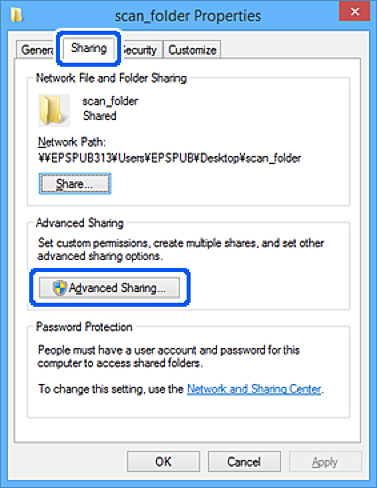
Щракнете върху Разширено споделяне на раздела Споделяне.
Изберете Сподели тази папка, след което щракнете върху Разрешения.
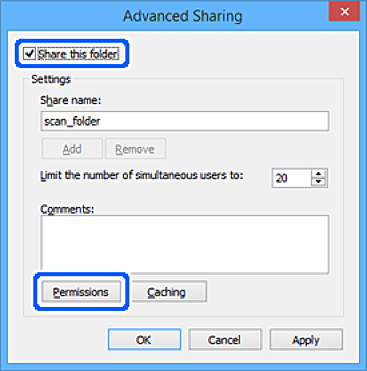
В Имена на потребители или групи изберете Всички, в Промяна изберете Разрешаване, след което щракнете върху OK.
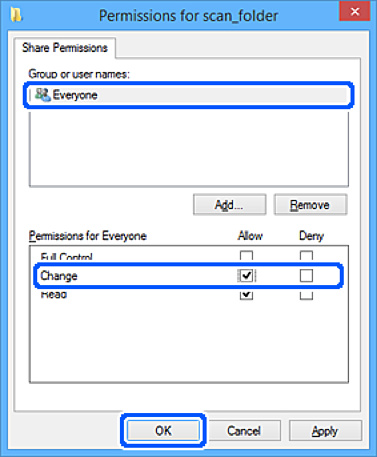
Щракнете върху OK, за да затворите екрана и да се върнете към прозореца със свойства.
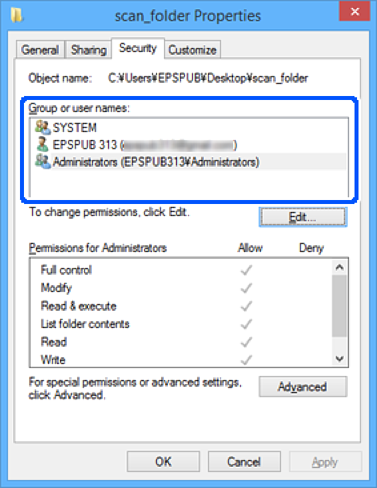
Можете да проверите, кои групи или потребители имат достъп до мрежовата папка в раздела Защита > Имена на потребители или групи.
Пример: Когато потребителят влезе в компютъра, както и администраторите да имат достъп до мрежовата папка
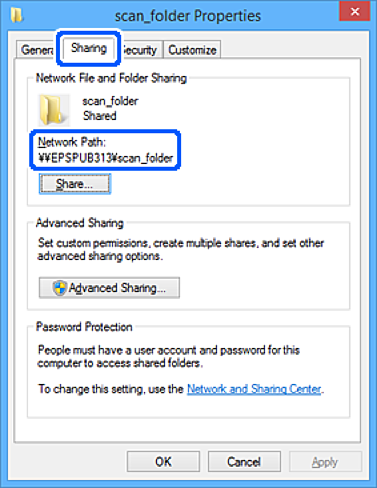
Изберете раздела Споделяне.
Извежда се мрежовият път за мрежовата папка. Това се използва, когато се регистрирате към вашите контакти за скенера. Моля, запишете го.
Пример: \\EPSPUB313\scan_folder
Щракнете върху Затваряне или OK, за да затворите прозореца.
С това приключва създаването на мрежовата папка.