
Tato aplikace umožňuje provádět různé úlohy, například uložit obrázek do počítače, odeslat jej e-mailem, tisknout a uložit na server nebo do cloudové služby. Je možné také zaregistrovat nastavení skenování pro danou úlohu a zjednodušit tak operace skenování.
Podrobné informace o funkcích této aplikace viz nápověda k aplikaci Document Capture.
Při používání skeneru nepoužívejte funkci rychlého přepínání uživatelů.
Spusťte aplikaci Document Capture.
Vyberte položku Finder > Přejít > Aplikace > Epson Software > Document Capture.
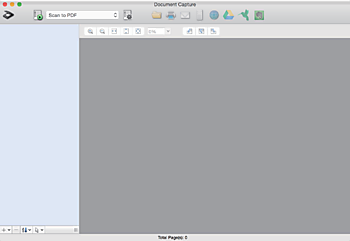
Možná bude třeba vybrat požadovaný skener ze seznamu.
Klikněte na položku  .
.
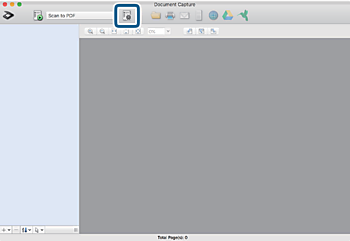
Zobrazí se okno Seznam úloh.
Je k dispozici předvolená úloha, která umožňuje ukládání naskenovaných obrázků jako PDF. V případě použití této úlohy přeskočte tento postup a přejděte k postupu 10.
Klikněte na ikonu +.
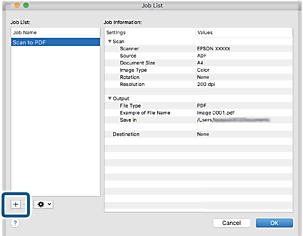
Zobrazí se obrazovka nastavení úlohy.
Nastavte položku Název úlohy.
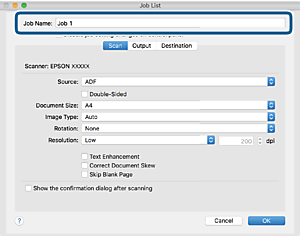
Na kartě Skenování proveďte nastavení skenování.
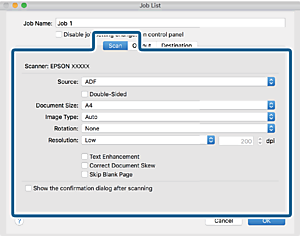
Obrázek můžete také upravit použitím následujících položek.
Upřesnění textu: Vyberte tuto volbu pro opravu rozmazaných znaků na jasné a ostré.
Opravit zešikmení dokumentu: Vyberte pro opravu zešikmeného originálu.
Přeskočit prázdnou stranu: Vyberte pro přeskočení prázdných stránek v originále, pokud tam jsou.
Klikněte na tlačítko Výstup a proveďte nastavení výstupu.
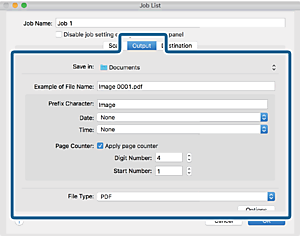
Klikněte na možnost Cílové umístění a potom vyberte Cílové umístění.
Položky nastavení cílového umístění jsou zobrazeny v závislosti na vámi vybraném cílovém umístění. Proveďte podrobné nastavení podle potřeby. Pro podrobné informace o každé položce klikněte na ikonu ? (Nápověda).
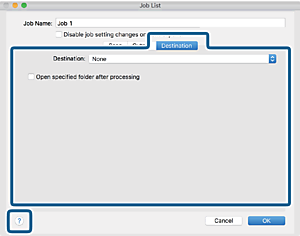
Chcete-li uložit do cloudové služby, je třeba předem vytvořit účet u cloudové služby.
Chcete-li použít Evernote jako cílové umístění, před použitím této funkce nejdříve stáhněte a nainstalujte aplikaci Evernote z webu společnosti Evernote Corporation.
Klikněte na možnost OK a zavřete obrazovku nastavení úlohy.
Klikněte na OK a zavřete tak obrazovku Seznam úloh.
Vložte originál.
Vyberte úlohu z rozevíracího seznamu a klikněte na ikonu  .
.
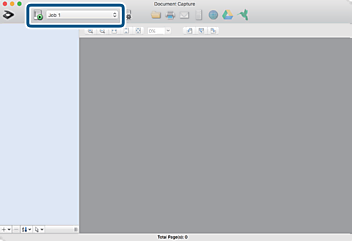
Provede se vybraná úloha.
Postupujte podle pokynů na obrazovce.
Naskenovaný obrázek je uložen pomocí nastavení, která jste provedli pro tuto úlohu.
Můžete skenovat originály a odesílat naskenované obrázky bez použití úlohy. Klikněte na možnost  , proveďte nastavení skenování a potom klikněte na možnost Skenování. Dále klikněte na cílové umístění, do kterého chcete odeslat naskenovaný obrázek.