
Hvis følgende problemer opstår, skal du kontrollere originalen og status for scanneren.
Originaler laver ofte papirstop
Der er ofte papirfremføringsfejl
Der er ofte problemer med dokumentbeskyttelse
Originaler med folder, eller som er krøllede, skal glattes ud før ilægning.
Når du ilægger originaler af forskellige størrelser, skal du lægge originalerne med den side, der skal scannes, opad og i faldende rækkefølge efter papirstørrelse med den bredeste bagest og den smalleste i midten af papirbakken. Skub derefter kantstyrerne for at justere efter de bredeste originaler.
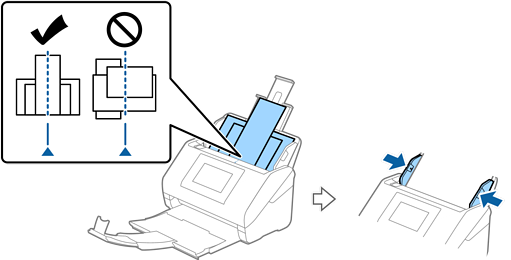
Hvis problemet ikke er løst, kan du prøve at scanne originalerne i hver størrelse separat eller scanne originalerne en efter en. Juster kantstyrernes efter originalernes bredde, hver gang du ilægger originaler.
Du kan bruge følgende metoder til at scanne originalerne flere gange separat og derefter gemme dem i en fil.
Når du bruger Epson Scan 2, skal du vælge afkrydsningsfeltet Tilføj el. red. sid. eft. scan. og derefter scanne originalen. Efter scanningen kan du tilføje forskellige originaler eller redigere (dreje, flytte og slette) de scannede sider. Se Epson Scan 2 hjælp for detaljer.
Når du bruger Document Capture Pro, du kan tilføje og redigere sider efter scanning på skærmen Rediger scannede resultater. Se Document Capture Pro hjælp for detaljer.
Når du bruger Epson Smart Panel, skal du ilægge næste original og derefter trykke på +Scan efter scanning af den første side for at få vist skærmbilledet Rediger. Du kan rotere, flytte og slette sider på skærmbilledet Rediger.
Når du scanner fra kontrolpanelet (Scan til funktioner), skal du indstille Automatisk indføringstilstand til Til (semiautomatisk) og derefter scanne originalerne i den rækkefølge, du vil gemme dem.
Men når du scanner originalerne og gemmer på computeren (Scan til computer), du skal foretage jobindstillingerne. Se Document Capture Pro hjælp for detaljer.
Aktiver Langsom tilstand for at bremse papirindføringshastigheden. Vælg  > Langsom.
Efter scanningen skal du fjerne originalen fra udbakken.
Rengør valserne inde i scanneren.
Kontroller antallet af ark, der er scannet af opsamlingsvalsen. Hvis antallet af scanninger overstiger opsamlingsvalsens levetid (200,000 ark), skal du udskifte valsesamlesættet med et nyt.
Selvom antallet af scanninger ikke overstiger opsamlingsvalsens levetid, anbefaler vi at udskifte valsesamlesættet med et nyt, hvis valsens overflade er slidt ned.
Du kan tjekke antallet af scanninger ved hjælp af opsamlingsvalsen på kontrolpanelet eller i Epson Scan 2 Utility.
Hvis du vil tjekke fra kontrolpanelet, skal du trykke på Scanner Vedligehold. > Udskiftning af vedligeholdelsesrulle på startskærmen og derefter se antallet af scanninger, der vises.
Hvis du vil tjekke fra Epson Scan 2 Utility, skal du starte Epson Scan 2 Utility, klikke på fanen Tæller og derefter se Antal scanninger i Rullesamlesæt.