
Um im Cloudspeicher zu speichern, stellen Sie sicher, dass der Freigabeordner des Cloudspeichers, in dem Sie speichern möchten, in den Kontakten registriert ist.
Legen Sie Vorlagen auf.
Wählen Sie die folgenden Cloudspeicher-Optionen auf dem Startbildschirm des Bedienfeld des Scanners aus.
Geben Sie den Speicherort ein.
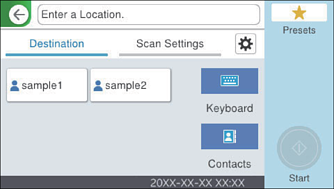
Weitere Informationen zu verfügbaren Cloudspeicher-Anbietern und Freigabeordnern erhalten Sie von Ihrem Systemadministrator.
Wählen Sie Scanner-Einst. aus und überprüfen und ändern Sie ggf. Einstellungen, wie z. B. das Speicherformat.
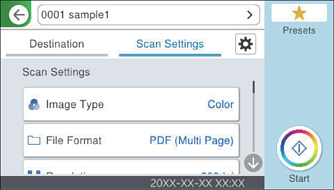
Die Einstellungen sind dieselben wie bei der Auswahl der Registerkarte Netz-ordner/FTP.
Menüoptionen beim Scannen in einen Ordner
Wählen Sie  aus, um die Einstellungen als Voreinstellung zu speichern.
Wählen Sie  , überprüfen Sie Scannereinst. und ändern Sie diese ggf.
Tippen Sie auf  .
.