
Στο Κατάσταση λειτουργίας αυτόματης τροφοδοσίας, η σάρωση ξεκινά αυτόματα όταν τοποθετούνται πρωτότυπα στο ADF. Αυτό είναι χρήσιμο όταν θέλετε να σαρώσετε πρωτότυπα ένα-ένα ή να προσθέσετε πρωτότυπα στην τρέχουσα διαδικασία σάρωσης.
Όταν χρησιμοποιείτε το Document Capture Pro, μπορείτε επίσης να χρησιμοποιήσετε το Κατάσταση λειτουργίας αυτόματης τροφοδοσίας.
Εκκινήστε το Epson Scan 2.
Όταν χρησιμοποιείτε το Document Capture Pro, μπορείτε να ανοίξετε το παράθυρο Epson Scan 2 πατώντας το κουμπί Λεπτομερείς ρυθμίσεις στην οθόνη ρυθμίσεων σάρωσης.
Επιλέξτε Κατάσταση λειτουργίας αυτόματης τροφοδοσίας στην καρτέλα Κύριες ρυθμίσεις.
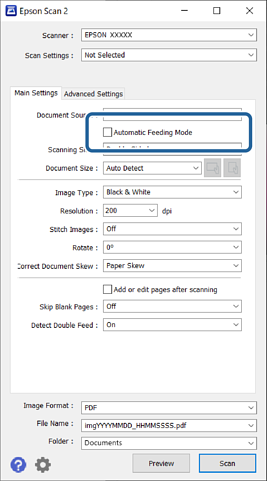
Επιλέξτε τις υπόλοιπες ρυθμίσεις της σάρωσης στο κεντρικό παράθυρο του Epson Scan 2.
Κάντε κλικ στην επιλογή Σάρωση.
Όταν χρησιμοποιείτε το Document Capture Pro, κάντε κλικ στο Αποθήκευση για να αποθηκεύσετε τις ρυθμίσεις σάρωσης. Όταν ξεκινάτε τη σάρωση, ξεκινά το Κατάσταση λειτουργίας αυτόματης τροφοδοσίας.
Γίνεται εκκίνηση του Κατάσταση λειτουργίας αυτόματης τροφοδοσίας.
Εμφανίζεται το παράθυρο Κατάσταση λειτουργίας αυτόματης τροφοδοσίας στον υπολογιστή σας και στον σαρωτή.
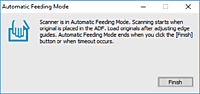
Προσαρμόστε τους οδηγούς άκρων και, στη συνέχεια, τοποθετήστε το πρωτότυπο στο ADF.
Η σάρωση ξεκινά αυτόματα.
Μόλις σταματήσει η σάρωση, τοποθετήστε το επόμενο πρωτότυπο στο ADF.
Επαναλάβετε αυτή τη διαδικασία μέχρι να ολοκληρωθεί η σάρωση όλων των πρωτοτύπων.
Μπορείτε να ορίσετε το Ρυθμίσεις σαρωτή στον πίνακα ελέγχου σαρωτή.
· Αργά: μειώνει την ταχύτητα σάρωσης. Χρησιμοποιήστε το για να σαρώσετε πρωτότυπα που είναι πιθανό να μπλοκάρουν, π.χ. λεπτό χαρτί.
· Χρόνος διακοπής διπλής τροφοδ.: ορίστε τη λειτουργία όταν ανιχνεύεται διπλή τροφοδότηση.
· Λειτουργία DFDS: παραλείπει μία φορά τον εντοπισμό τροφοδοσίας και συνεχίζει τη σάρωση. Χρησιμοποιήστε το για να σαρώσετε πρωτότυπα που εντοπίζονται ως διπλές τροφοδοτήσεις, π.χ. πλαστικές κάρτες ή φακέλους.
· Προστασία χαρτιού: περιορίζει τη ζημιά στα πρωτότυπα, σταματώντας τη σάρωση αμέσως μόλις εντοπιστεί κάποιο σφάλμα τροφοδότησης.
· Εντοπισμός βρομιάς γυαλιού: εντοπίζει βρομιά στη γυάλινη επιφάνεια εντός του σαρωτή.
Αφού έχετε σαρώσει όλα τα πρωτότυπα, κλείστε το Κατάσταση λειτουργίας αυτόματης τροφοδοσίας.
Επιλέξτε Τέλος στον πίνακα ελέγχου του σαρωτή ή πατήστε το Τέλος στην οθόνη Κατάσταση λειτουργίας αυτόματης τροφοδοσίας που εμφανίζεται στον υπολογιστή σας.
Μπορείτε να πραγματοποιήσετε ρυθμίσεις χρονικού ορίου για έξοδο από Κατάσταση λειτουργίας αυτόματης τροφοδοσίας.
Επιλέξτε Ρυθμίσεις στη λίστα Προέλευση εγγράφου για να ανοίξετε την οθόνη Ρυθμίσεις τροφοδοσίας εγγράφου. Ορίστε το χρονικό όριο στην οθόνη που εμφανίζεται.
Η σαρωμένη εικόνα αποθηκεύεται στον φάκελο που έχετε ορίσει.