
Μπορείτε να αποθηκεύσετε τη σαρωμένη εικόνα σε συγκεκριμένο φάκελο στο δίκτυο. Μπορείτε να προσδιορίσετε τον φάκελο εισάγοντας απευθείας τη διαδρομή φακέλου, αλλά ίσως είναι ευκολότερο να καταχωρίσετε πρώτα τα στοιχεία του φακέλου στη λίστα επαφών.
Πριν από τη σάρωση, πρέπει να ορίσετε έναν δικτυακό φάκελο ή έναν διακομιστή FTP.
Βεβαιωθείτε ότι οι ρυθμίσεις Ημερομηνία/Ώρα και Διαφορά ώρας του σαρωτή σας είναι σωστές. Επιλέξτε Ρυθμίσ > Βασικές ρυθμίσεις > Ρυθμίσ. Ημερομηνίας/Ώρας στον πίνακα ελέγχου.
Μπορείτε να ελέγξετε τον προορισμό πριν από τη σάρωση. Επιλέξτε Ρυθμίσ > Ρυθμίσεις σαρωτή και, στη συνέχεια, ενεργοποιήστε το Επιβεβαίωση Παραλήπτη.
Τοποθετήστε τα πρωτότυπα.
Επιλέξτε Φάκελος δικτ./FTP στην αρχική οθόνη του πίνακα ελέγχου του σαρωτή.
Προσδιορίστε τον φάκελο.
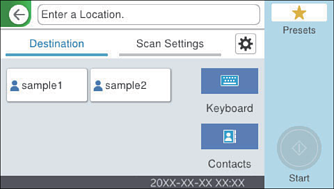
Επιλέξτε Ρυθμίσεις σάρωσης, ελέγξτε τις ρυθμίσεις, όπως μορφή αποθήκευσης, και έπειτα αλλάξτε τις εφόσον χρειάζεται.
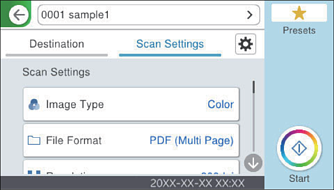
Επιλέξτε  για να αποθηκεύσετε τις ρυθμίσεις σας ως προεπιλογή.
Επιλέξτε  , ελέγξτε το στοιχείο Ρυθμίσεις σαρωτή και πραγματοποιήστε τις αλλαγές που χρειάζονται.
Μπορείτε να αλλάξετε ρυθμίσεις όπως Αργά ή Λειτουργία DFDS.
Πατήστε  .
.