
Cree una carpeta de red en su ordenador. El ordenador debe estar conectado a la misma red que el escáner.
El método para establecer la carpeta de red varía en función del entorno. Este es un ejemplo de creación de una carpeta de red en el escritorio de un ordenador en el siguiente entorno.
Sistema operativo: Windows 11
Lugar de creación de la carpeta compartida: escritorio
Ruta de la carpeta: C:\Users\xxxx\Desktop\scan_folder (cree una carpeta de red llamada «scan_folder» en el escritorio)
Inicie sesión en el equipo en el que desea crear la carpeta de red.
Si inicia sesión con una cuenta de usuario que no tiene privilegios de administrador, es posible que se le solicite introducir la contraseña de administrador. Si no conoce la contraseña de administrador, consulte con el administrador del equipo.
Asegúrese de que el nombre del dispositivo (nombre del ordenador) no contenga caracteres de doble byte. Haga clic en el botón de inicio de Windows y luego seleccione  Configuración > Sistema > Versión.
Si hay caracteres de doble byte en el nombre del dispositivo, puede que el almacenamiento de archivos falle.
Compruebe que la cadena que aparece en Especificaciones del dispositivo > Nombre del dispositivo no contiene caracteres de doble byte.
No debería generar ningún problema en el caso de que el nombre del dispositivo contenga caracteres de un solo byte. Cierre la pantalla.
Ejemplo: EPSPUB313
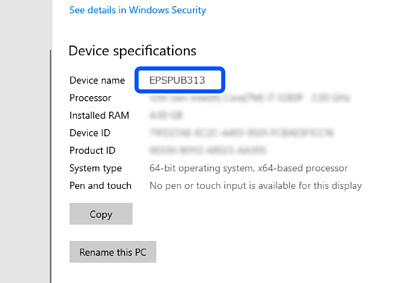
Si el nombre del dispositivo contiene caracteres de doble byte, utilice un ordenador que no emplee caracteres de doble byte o cambie el nombre del dispositivo.
Si necesita cambiar el nombre del dispositivo, asegúrese de consultarlo previamente con el administrador del ordenador, ya que esto podría afectar a la gestión del ordenador y el acceso a los recursos.
A continuación, asegúrese de que la opción Compartir archivos e impresoras esté activada.
Haga clic en el botón Inicio de Windows y, a continuación, haga clic en Configuración > Red e Internet > Configuración de red avanzada > Configuración de uso compartido avanzada.
Se muestra el perfil de red.
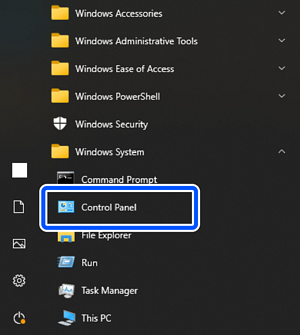
Asegúrese de que la opción Compartir archivos e impresoras esté activada para el perfil denominado Perfil actual.
Si está apagado, enciéndalo.
A continuación, cree una carpeta de red y configure los permisos de uso compartido para el usuario.
Cree una carpeta en su escritorio y asígnele un nombre.
Para el nombre de la carpeta, introduzca entre 1 y 12 caracteres alfanuméricos. Si el nombre supera los 12 caracteres, y en función de su entorno, es posible que la impresora no pueda acceder a la carpeta.
Ejemplo: scan_folder
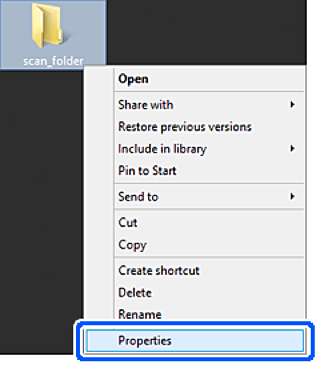
Haga clic con el botón derecho en la carpeta y seleccione Propiedades.
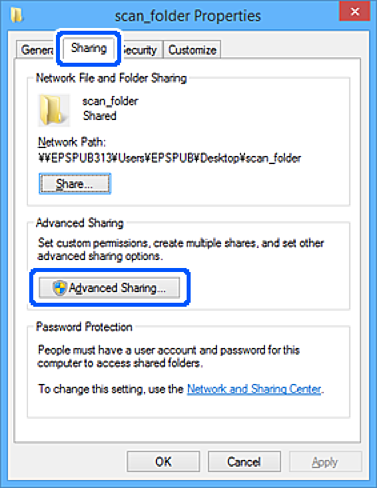
Haga clic en Uso compartido avanzado en la pestaña Compartir.
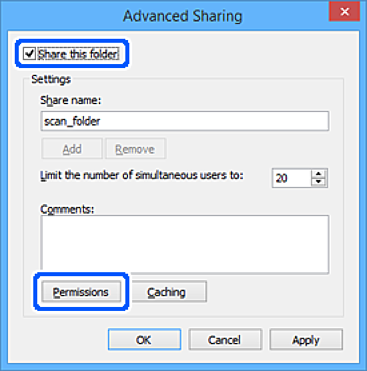
Seleccione Compartir esta carpeta y, a continuación, haga clic en Permisos.
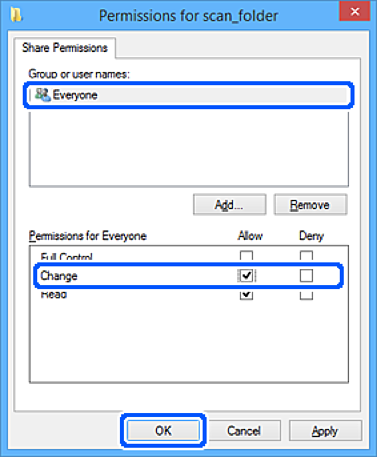
Seleccione Todos en Nombres de grupos o usuarios, luego seleccione Permitir en Cambiar y, a continuación, haga clic en Aceptar.
Haga clic en Aceptar para cerrar la pantalla y volver a la ventana Propiedades.
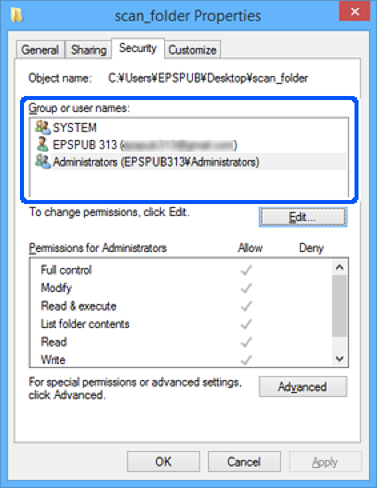
Seleccione la pestaña Seguridad y, a continuación, compruebe los Nombres de grupos o usuarios.
El grupo o usuario que aparezca aquí tendrá acceso a la carpeta de red.
Añada permisos de acceso, si fuera necesario. Puede añadirlos haciendo clic en Editar.
En este caso, el usuario que inicie sesión en el ordenador y el administrador podrán acceder a la carpeta de red.
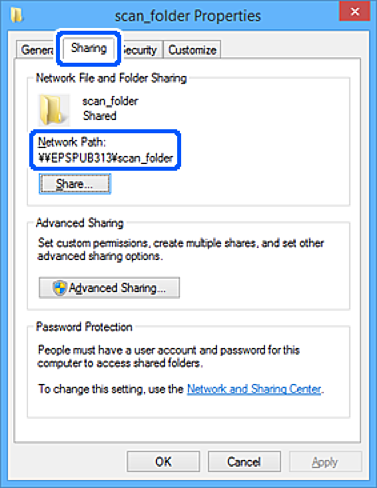
Vuelva a seleccionar la pestaña Compartir y anote la ruta de la carpeta de red que se muestra.
Esto se utiliza cuando se registran los contactos para el escáner.
Ejemplo: \\EPSPUB313\scan_folder
Haga clic en Aceptar para cerrar la pantalla.
Con esto se completa la creación de una carpeta de red.