
Kui esinevad järgmised probleemid, kontrollige originaali ja skanneri olekut.
Originaalid jäävad sageli kinni
Sageli esinevad paberisöödu tõrked
Sageli esinevad probleemid dokumendi kaitsega
Kui originaalis on kortsud või need on kaardus, siluge originaali enne laadimist.
Kui laadite mitmeid eri suurusega originaale, laadige originaalid skannitav külg üleval paberiformaadi järgi kahanevas järjekorras, kõige laiem sisendaluse tagaosas ja kitsaim keskosas. Seejärel lükake äärejuhikud vastu kõige laiemate originaalide servi.
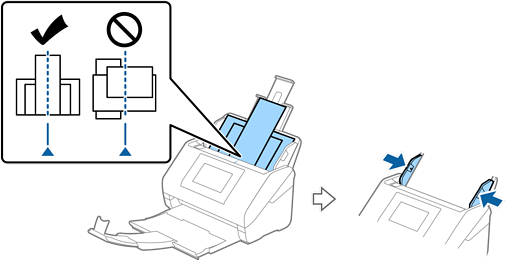
Kui probleem ei lahene, proovige skannida eri formaatides originaale eraldi või skannige originaale ükshaaval. Joondage äärejuhikud pärast laadimist originaali laiuse järgi.
Mitmete originaalide eraldi skannimiseks ja üheks failiks salvestamiseks saate kasutada järgmisi meetodeid.
Kui kasutate rakendust Epson Scan 2, valige märkeruut Lisa/redig. lehte pärast skan. ja skannige seejärel originaal. Võite originaale lisada või lehekülgi pärast skannimist redigeerida (pöörata, teisaldada, kustutada). Vaadake lisateavet rakenduse Epson Scan 2 spikrist.
Kui kasutate rakendust Document Capture Pro, saate pärast skannimist aknas Edit Scanned Results lehekülgi lisada ja redigeerida. Vaadake lisateavet rakenduse Document Capture Pro spikrist.
Kui kasutate rakendust Epson Smart Panel, laadige järgmine originaal ja puudutage pärast esimese lehekülje skannimist nuppu +Skanni, et kuvada redigeerimisaken. Redigeerimisaknas saate lehekülgi pöörata, liigutada ja kustutada.
Kui skannite juhtpaneelilt (asukohta skannimise funktsioonid), seadke suvandi Automaatne söötmisrežiim sätteks Sees (poolautomaatne) ja skannige seejärel originaalid järjekorras, milles soovite neid salvestada.
Skannitud originaalide arvutisse salvestamisel (funktsioon Skanni arvutisse) peate aga määrama töö sätted. Vaadake lisateavet rakenduse Document Capture Pro spikrist.
Lubage aeglane režiim, et aeglustada paberisöötmise kiirust. Valige  > Aeglane.
Eemaldage pärast skannimist originaal väljastussalvest.
Puhastage rullikuid skanneri sees.
Kontrollige vastuvõturulliga skannitud lehtede arvu. Kui skannide arv ületab vastuvõturulli kasutusiga (200,000 lehte), asendage rullikoost uuega.
Isegi kui skannide arv ei ületa vastuvõturulli kasutusiga, soovitame rullikoostu uue vastu vahetada, kui selle pind on kulunud.
Vastuvõturulli skannide arvu saate vaadata juhtpaneelil või rakenduses Epson Scan 2 Utility.
Juhtpaneelilt vaatamiseks puudutage avakuval nuppu Skanneri hooldus > Rulliku asendamine ja vaadake seejärel skannide arvu.
Rakendusest Epson Scan 2 Utility vaatamiseks käivitage rakendus Epson Scan 2 Utility, klõpsake vahekaarti Loendur ja vaadake seejärel näitu Skannimiste arv suvandis Rulliku koostekomplekt.