Cette section décrit le flux de travail de numérisation à l’aide d’une tâche existante.
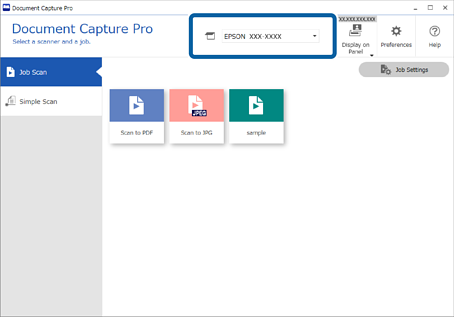
Sélectionnez le scanner que vous souhaitez utiliser dans l’écran supérieur Document Capture Pro. Lorsque vous démarrez le logiciel, celui-ci se connecte automatiquement au dernier scanner utilisé.
Cliquez sur l’onglet Numérisation de tâche, puis cliquez sur l’icône de la tâche que vous souhaitez réaliser.
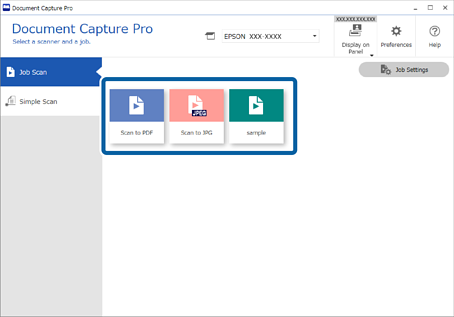
La tâche sélectionnée est réalisée.
Lorsque vous effectuez une tâche pour laquelle l’option Afficher l'aperçu lors de la numérisation a été sélectionnée dans les Paramètres de numérisation, un écran de prévisualisation s’affiche lors de la numérisation.
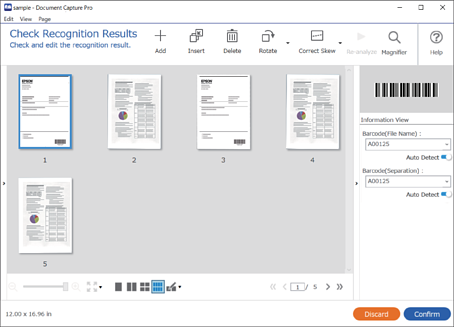
Si vous exécutez une tâche qui contient les éléments suivants dans les options Paramètres de nom de fichier, Paramètres de séparation ou Paramètres d’index personnalisés dans les Paramètres d’enregistrement, et que ces éléments sont détectés dans la page numérisée, la zone de détection s’affiche sur l’image en tant que rectangle de sélection. Corrigez les résultats de reconnaissance manuellement si nécessaire, ou modifiez la zone et effectuez à nouveau la reconnaissance.
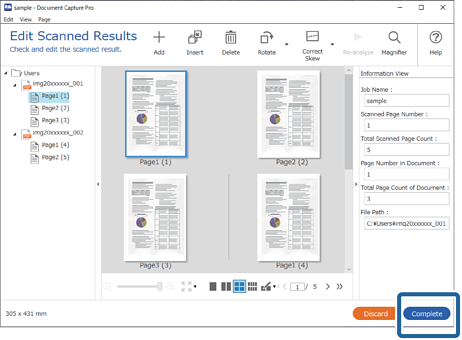
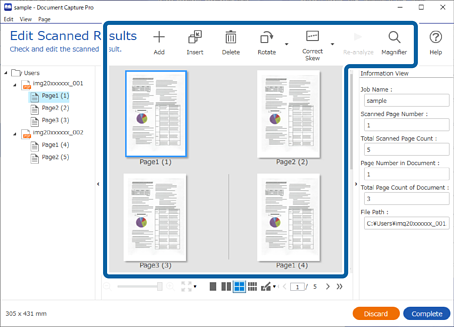
Pour les tâches pour lesquelles l’option Afficher la boîte de dialogue Éditer page avant d'enregistrer a été sélectionnée dans les Paramètres de numérisation, vérifiez les résultats de la numérisation à l’écran Modifier les résultats numérisés après la numérisation, puis effectuez des modifications si nécessaire.
Vous pouvez vérifier et éditer les éléments suivants à l’écran Modifier les résultats numérisés.
Cliquez sur Terminé pour terminer d’exécuter la Numérisation par tâche.