
Cette application vous permet d’effectuer de nombreuses tâches, telles qu’enregistrer l’image sur votre ordinateur, l’envoyer par e-mail, l’imprimer et l’envoyer sur un serveur ou un service cloud. Vous pouvez aussi enregistrer les paramètres de numérisation d’une tâche, pour simplifier les opérations de numérisation.
Reportez-vous à l’aide Document Capture pour obtenir des informations sur les fonctions.
N’utilisez pas la fonction de changement rapide de compte utilisateur lorsque vous utilisez votre scanner.
Lancez l’application Document Capture.
Sélectionnez Finder > Aller > Applications > Epson Software > Document Capture.
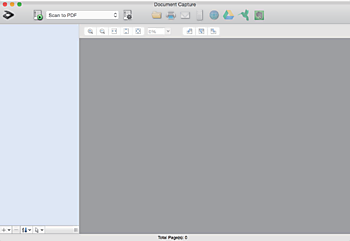
Vous devrez peut-être sélectionner dans la liste des scanners celui que vous voulez utiliser.
Cliquez sur  .
.
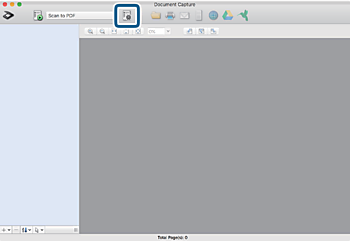
L’écran Liste des travaux s’affiche.
Une tâche prédéfinie vous permettant d’enregistrer des images numérisées au format PDF est disponible. Si vous utilisez cette tâche, passez cette procédure pour vous rendre à la 10ème procédure.
Cliquez sur l’icône +.
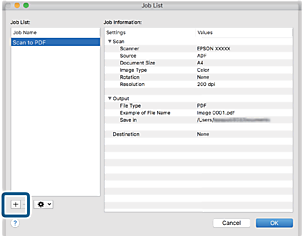
L’écran de paramètre de la tâche s’affiche.
Définissez le Nom du travail.
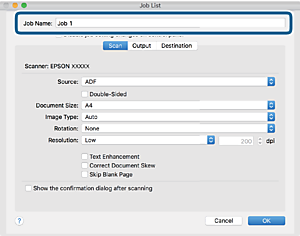
Définissez les paramètres de numérisation dans l’onglet Scanner.
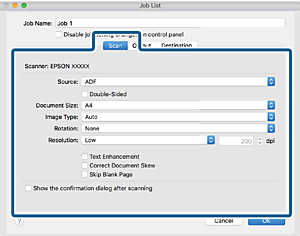
Vous pouvez aussi ajuster l’image à l’aide des éléments suivants.
Optimisation du texte : Rend clairs et nets les caractères flous de l’original.
Redresser les documents : Pour corriger l’angle de l’original.
Ignorer les pages vierges : Pour sauter les pages vierges figurant parmi les originaux.
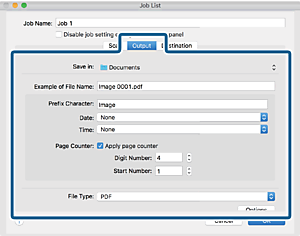
Cliquez sur Sortie, puis définissez les paramètres de sortie.
Cliquez sur Destination, puis sélectionnez la Destination.
Les paramètres de destination apparaissent en fonction de la destination sélectionnée. Si nécessaire, définissez des paramètres détaillés. Cliquez sur l’incône ? (Aide) pour obtenir plus de détails sur chaque élément.
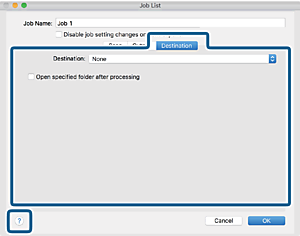
Si vous voulez envoyer l’image vers un service cloud, vous devez d’abord paramétrer votre compte avec le service Cloud.
Si vous voulez utiliser Evernote comme destination, téléchargez l’application Evernote sur le site web Evernote Corporation et installez-la avant d’utiliser cette fonction.
Cliquez sur OK pour fermer l’écran des paramètres de la tâche.
Cliquez ici OK pour fermer l’écran Liste des travaux .
Positionnez l’original.
Sélectionnez la tâche dans la liste déroulante, puis cliquez sur l’icône  .
.
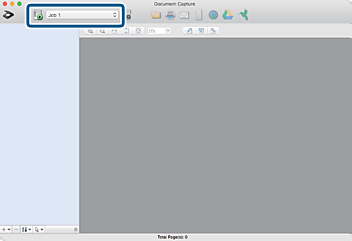
La tâche sélectionnée est réalisée.
Suivez les instructions affichées à l’écran.
L’image numérisée est enregistrée en utilisant les paramètres que vous avez définis pour la tâche.
Vous pouvez numériser les originaux et envoyer l’image numérisée sans utiliser la tâche. Cliquez sur  et définissez les paramètres de numérisation, puis cliquez sur Scanner. Cliquez ensuite sur la destination vers laquelle vous souhaitez envoyer l’image numérisée.