
Pemindai dilengkapi dengan perangkat lunak bawaan bernama Web Config (Halaman web untuk melakukan pengaturan). Untuk mengakses Web Config, cukup masukkan alamat IP pemindai yang terhubung dengan jaringan di browser Anda.
Lihat alamat IP pemindai.
Pilih Pengaturan > Pengaturan Jaringan > Status Jaringan di panel kontrol pemindai. Kemudian pilih metode sambungan aktif (Status LAN Berkabel/Wi-Fi atau Status Wi-Fi Direct) untuk mengonfirmasi alamat IP pemindai.
Contoh alamat IP: 192.168.100.201
Buka browser dari komputer atau perangkat pintar, lalu masukkan alamat IP pemindai di bilah alamat.
Format: http://alamat IP pemindai/
Contoh: http://192.168.100.201/
Jika layar peringatan muncul di browser, Anda dapat mengabaikannya dan menampilkan halaman Web (Web Config). Karena pemindai menggunakan sertifikat yang ditandatangani sendiri saat mengakses HTTPS, peringatan akan ditampilkan di browser saat Anda memulai Web Config; hal ini tidak mengindikasikan masalah dan aman untuk diabaikan. Bergantung pada browser, Anda mungkin perlu mengklik Pengaturan Lanjutan untuk menampilkan halaman Web.
Contoh: Untuk Microsoft Edge
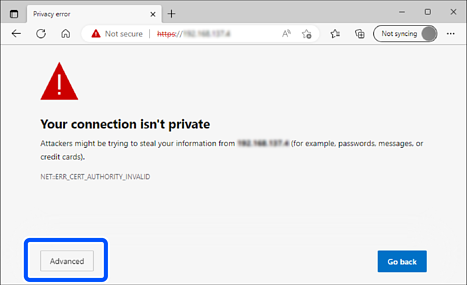
Jika layar peringatan tidak ditampilkan, lanjutkan ke langkah berikutnya.
Untuk alamat IPv6, gunakan format berikut ini.
Format: http://[alamat IP pemindai]/
Contoh: http://[2001:db8::1000:1]/
Untuk mengubah pengaturan pemindai, Anda harus login sebagai administrator Web Config.
Klik Log in di kanan atas layar. Masukkan User Name dan Current password, lalu klik OK.
Hal berikut memberikan nilai awal untuk informasi administrator Web Config.
·Nama pengguna: tidak ada (kosong)
·Kata sandi: Tergantung pada label yang menempel di produk.
Jika ada label “PASSWORD” yang tertera di bagian belakang, masukkan angka 8 digit yang tertera pada label. Jika tidak ada label “PASSWORD” yang tertera, masukkan nomor seri pada label yang tertera di bagian belakang produk untuk kata sandi administrator awal.
Jika Log out ditampilkan di kanan atas layar, Anda telah login sebagai administrator.
Anda akan keluar secara otomatis jika tidak ada aktivitas setelah kurang lebih 20 menit.