
Dalam Mode Pengumpan Otomatis, pemindaian mulai secara otomatis saat dokumen asli dimuat di ADF. Ini berguna saat Anda ingin memindai dokumen asli satu per satu atau menambahkan dokumen asli ke proses pemindaian saat ini.
Saat Anda menggunakan Document Capture Pro, Anda dapat juga menggunakan Mode Pengumpan Otomatis.
Jalankan Epson Scan 2.
Ketika Anda menggunakan Document Capture Pro, Anda dapat membuka jendela Epson Scan 2 dengan menekan tombol Pengaturan Rinci di layar pengaturan pemindai.
Pilih Mode Pengumpan Otomatis di tab Pengaturan Utama.
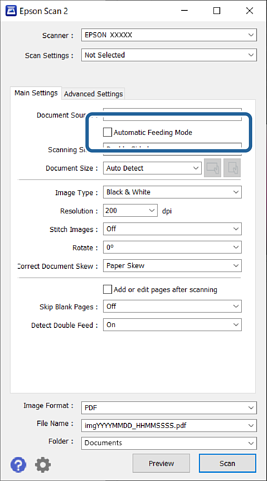
Lakukan pengaturan lain untuk pemindaian di jendela utama Epson Scan 2.
Klik Pindai.
Ketika Anda menggunakan Document Capture Pro, klik Simpan untuk menyimpan pengaturan pemindaian. Ketika Anda mulai memindai, Mode Pengumpan Otomatis dimulai.
Mode Pengumpan Otomatis dimulai.
Jendela Mode Pengumpan Otomatis ditampilkan di komputer Anda dan pemindai.
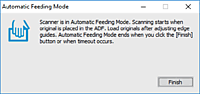
Sesuaikan pemandu ujung kertas, lalu taruh dokumen asli di ADF.
Pemindaian dimulai secara otomatis.
Setelah pemindaian berhenti, tempatkan dokumen asli berikutnya di ADF.
Ulangi prosedur ini sampai Anda selesai memindai semua dokumen asli.
Anda dapat mengatur Pengaturan Pemindai di panel kontrol pemindai.
· Lbt: memperlambat kecepatan pemindaian. Gunakan ini untuk memindai dokumen asli yang kemungkinan akan macet, contohnya kertas tipis.
· Waktu Henti Umpan Ganda: mengatur operasi jika terdeteksi pengumpanan ganda.
· Fungsi DFDS: melompati deteksi pengumpanan ganda satu kali dan melanjutkan pemindaian. Gunakan ini untuk memindai dokumen asli yang dideteksi sebagai pengumpan ganda, contohnya kartu plastik atau amplop.
· P’lindungan Kertas: mengurangi kerusakan di dokumen asli dengan menghentikan pemindaian secepat mungkin ketika kesalahan pengumpanan terjadi.
· Pendeteksi Kotoran Kaca: mendeteksi kotoran di permukaan kaca di dalam pemindai.
Setelah Anda memindai semua dokumen asli, tutup Mode Pengumpan Otomatis.
Pilih Selesai di panel kontrol pemindai atau tekan Selesai di layar Mode Pengumpan Otomatis yang ditampilkan di komputer Anda.
Anda dapat melakukan pengaturan jeda untuk keluar dari Mode Pengumpan Otomatis.
Pilih Pengaturan di daftar Sumber Dokumen untuk membuka layar Pengaturan Sumber Dokumen. Atur batas waktu di layar yang ditampilkan.
Gambar pindaian disimpan ke folder yang telah Anda tentukan.