
Creare una cartella di rete sul computer. Connettere il computer alla stessa rete dello scanner.
Il metodo di configurazione della cartella di rete varia in base all’ambiente di utilizzo. Questo è un esempio di creazione di una cartella di rete sul desktop di un computer nel seguente ambiente.
Sistema operativo: Windows 11
Luogo per la creazione della cartella condivisa: Desktop
Percorso cartella: C:\Utenti\xxxx\Desktop\scan_folder (creare una cartella di rete chiamata “scan_folder” sul desktop)
Accedere al computer in cui si desidera creare la cartella di rete.
Se si accede con un account utente che non dispone di privilegi di amministratore, potrebbe essere richiesto di inserire la password dell’amministratore. Se non si conosce la password dell’amministratore, verificare con l’amministratore del computer.
Assicurarsi che il nome del dispositivo (nome del computer) non contenga caratteri a doppio byte. Fare clic sul pulsante Start di Windows e selezionare  Impostazioni > Sistema > Versione.
Se nel nome del dispositivo sono presenti caratteri a doppio byte, il salvataggio del file potrebbe non riuscire.
Verificare che la stringa visualizzata in Specifiche del dispositivo > Nome del dispositivo non contiene caratteri a doppio byte.
Se il nome del dispositivo contiene solo caratteri a byte singolo non dovrebbero comunque esserci problemi. Chiudere la schermata.
Esempio: EPSPUB313

Se il nome del dispositivo contiene caratteri a doppio byte, utilizzare un computer che non usa caratteri a doppio byte o rinominare il dispositivo.
Se è necessario modificare il nome del dispositivo, rivolgersi preventivamente all’amministratore del computer in quanto ciò potrebbe influire sulla gestione del computer e sull’accesso alle risorse.
Successivamente, assicurarsi che Condivisione file e stampanti sia attivata.
Fare clic sul pulsante Start di Windows, quindi fare clic su Impostazioni > Rete e Internet > Impostazioni di rete avanzate > Impostazioni di condivisione avanzate.
Viene visualizzato il profilo di rete.

Assicurarsi che Condivisione file e stampanti sia attivata per il profilo denominato Profilo corrente.
Se è spento, accenderlo.
Successivamente, creare una cartella di rete e configurare le autorizzazioni di condivisione per l’utente.
Creare una cartella sul desktop e rinominarla.
Il nome della cartella deve contenere da 1 a 12 caratteri alfanumerici. Se il nome contiene più di 12 caratteri, a seconda dell’ambiente di utilizzo la stampante potrebbe non essere in grado di accedere alla cartella.
Esempio: scan_folder
Fare clic con il pulsante destro del mouse sulla cartella, quindi selezionare Proprietà.

Fare clic su Condivisione avanzata nella scheda Condivisione.
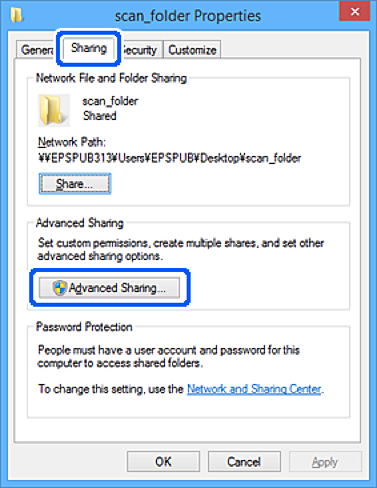
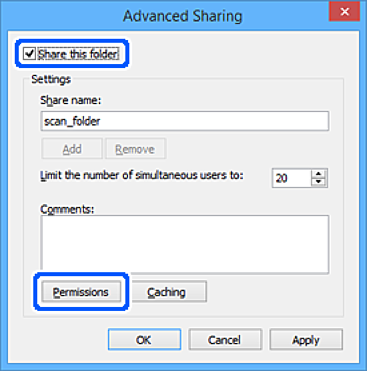
Selezionare Condividi questa cartella e fare clic su Autorizzazioni.
Selezionare Tutti in Gruppi o nomi utenti, selezionare Consenti in Modifica e fare clic su OK.

Fare clic su OK per chiudere la schermata e tornare alla finestra Proprietà.
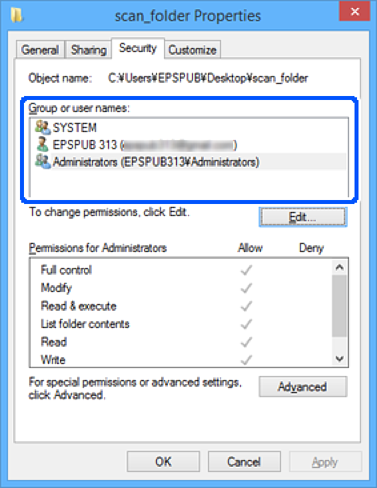
Selezionare la scheda Sicurezza, quindi controllare i Gruppi o nomi utenti.
Il gruppo o l’utente visualizzato qui può accedere alla cartella di rete.
Se necessario, aggiungere altre autorizzazioni di accesso. È possibile aggiungerle facendo clic su Modifica.
In questo caso, gli utenti che accedono a questo computer e l’amministratore possono accedere alla cartella di rete.
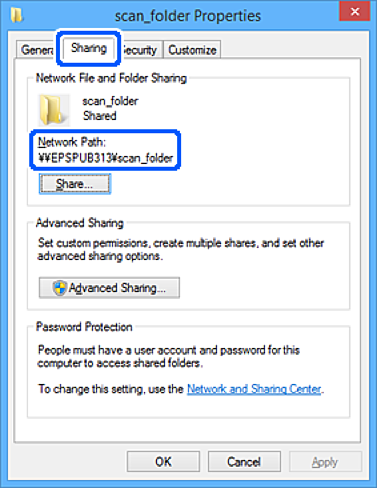
Selezionare nuovamente la scheda Condivisione e annotare il percorso della cartella di rete visualizzato.
Esso viene utilizzato quando ci si registra ai contatti dello scanner.
Esempio: \\EPSPUB313\scan_folder
Fare clic su OK per chiudere la schermata.
La creazione di una cartella di rete è stata completata.