
Soluzioni
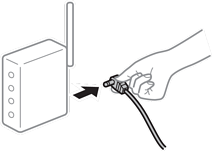
Spegnere i dispositivi che si vogliono collegare alla rete. Attendere circa 10 secondi, quindi accendere i dispositivi nel seguente ordine: router wireless, computer o dispositivo smart e scanner. Avvicinare lo scanner e il computer o dispositivo smart al router wireless per facilitare la comunicazione delle onde radio, quindi provare a effettuare nuovamente le impostazioni di rete.
Soluzioni
Dopo aver avvicinato il computer o il dispositivo smart e lo scanner al router wireless, spegnere il router wireless, quindi accenderlo nuovamente.
Soluzioni
Creare nuovamente le impostazioni di collegamento in modo che corrispondano al nuovo router wireless.
Soluzioni
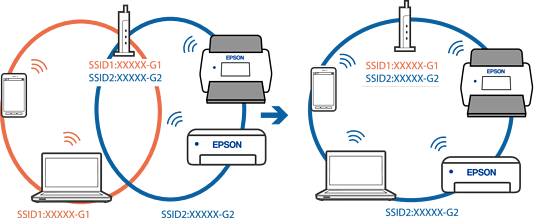
Quando si utilizzano router wireless multipli contemporaneamente o il router wireless ha SSID multipli e i dispositivi sono connessi a SSID diversi, la connessione al router wireless non è possibile.
Connettere il computer o lo smart device allo stesso SSID dello scanner.
Soluzioni
Molti router wireless hanno una funzione di separatore di riservatezza, che blocca la comunicazione tra dispositivi collegati. Se la comunicazione tra lo scanner e il computer o il dispositivo smart non è possibile anche se sono collegati alla stessa rete, disabilitare il separatore di riservatezza sul router wireless. Per ulteriori dettagli, consultare il manuale fornito in dotazione con il router wireless.
Soluzioni
Se l’indirizzo IP assegnato allo scanner è 169.254.XXX.XXX e la maschera di sottorete è 255.255.0.0, l’indirizzo IP potrebbe non essere stato assegnato correttamente.
Selezionare Impostazioni > Impostazioni di rete > Avanzate > Impostazioni TCP/IP dal pannello di controllo dello scanner, quindi verificare l’indirizzo IP e la maschera di sottorete assegnata allo scanner.
Riavviare il router wireless o ripristinare le impostazioni di rete dello scanner.
Soluzioni
Provare ad accedere a qualsiasi sito web dal computer per assicurarsi che le relative impostazioni di rete siano corrette. Se non è possibile accedere a qualsiasi sito web, il problema è a livello di computer.
Verificare la connessione di rete del computer. Per i dettagli, vedere la documentazione fornita con il computer.
Soluzioni
Quando si connette lo scanner tramite Ethernet utilizzando dispositivi che supportano IEEE 802.3az (Energy Efficient Ethernet), possono verificarsi i seguenti problemi a seconda dell’hub o del router in uso.
La connessione diventa instabile, lo scanner si connette e disconnette ripetutamente.
Non è possibile connettersi allo scanner.
La velocità di comunicazione si rallenta.
Attenersi alla seguente procedura per disabilitare IEEE 802.3az per lo scanner, quindi connettersi.
Rimuovere il cavo Ethernet collegato al computer e allo scanner.
Quando è abilitato IEEE 802.3az per il computer, disabilitarlo.
Per i dettagli, vedere la documentazione fornita con il computer.
Collegare direttamente il computer allo scanner mediante un cavo Ethernet.
Sullo scanner, verificare le impostazioni di rete.
Selezionare Impostazioni > Impostazioni di rete > Stato rete > Stato LAN cablata/Wi-Fi.
Verificare l’indirizzo IP dello scanner.
Sul computer, accedere a Web Config.
Avviare un browser web e immettere l’indirizzo IP dello scanner.
Selezionare la scheda Rete > LAN cablata.
Selezionare DISATTIVA per IEEE 802.3az.
Fare clic su Avanti.
Fare clic su OK.
Rimuovere il cavo Ethernet collegato al computer e allo scanner.
Se si è disabilitato IEEE 802.3az per il computer nel passaggio 2, abilitarlo.
Collegare i cavi Ethernet rimossi nel passaggio 1 al computer e allo scanner.
Se il problema persiste, è possibile che il problema sia causato da dispositivi diversi dallo scanner.