> Scansione > Scansione da computer > Scansione tramite Epson Scan 2

Scansione tramite Epson Scan 2

È possibile eseguire la scansione degli originali utilizzando le impostazioni dettagliate, adatte per i documenti di testo.

  1. Posizionare l’originale.

  2. Avviare Epson Scan 2.

    • Windows 11
      Fare clic sul pulsante Start e selezionare Tutte le app > EPSON > Epson Scan 2.
    • Windows 10/Windows Server 2016
      Fare clic sul pulsante Start e selezionare EPSON > Epson Scan 2.
    • Windows 8.1/Windows 8/Windows Server 2012 R2/Windows Server 2012
      Immettere il nome dell’applicazione nell’accesso alla ricerca, quindi selezionare l’icona visualizzata.
    • Windows 7/Windows Vista/Windows XP/Windows Server 2008 R2/Windows Server 2008/Windows Server 2003 R2/Windows Server 2003
      Fare clic sul pulsante Start e selezionare Tutti i programmi o Programmi > EPSON > Epson Scan 2 > Epson Scan 2.
    • Mac OS
      Selezionare Vai > Applicazioni > Epson Software > Epson Scan 2.
  3. Configurare le impostazioni seguenti nella scheda Impostaz. principali.
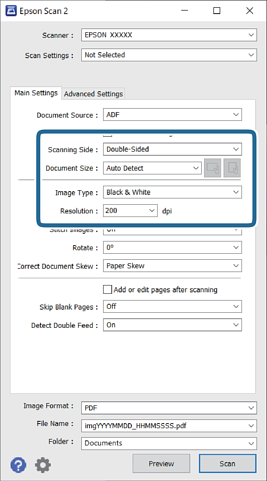
    • Lato scansione: selezionare il lato dell’originale su cui si desidera eseguire la scansione. Selezionare Fronte-Retro per eseguire la scansione su entrambi i lati degli originali.
    • Dimensione Documento: selezionare la dimensione dell’originale posizionato.
    • Pulsanti / (Orientamento originale): selezionare l’orientamento dell’originale posizionato. A seconda del formato dell’originale, questa voce potrebbe essere impostata automaticamente e non essere modificabile.
    • Tipo immagine: selezionare il colore per salvare l’immagine acquisita.
    • Risoluzione: selezionare la risoluzione.
    Nota:
    • ADF è impostato automaticamente come Origine documento.

    • Nella scheda Impostaz. principali è possibile effettuare anche le seguenti impostazioni.

      • Unisci Immag.: selezionare per unire le immagini del fronte e retro quando si scansionano entrambi i lati dell’originale.

      • Ruota: selezionare per ruotare l’originale in senso orario e scansionarlo.

      • Correggi Allineamento Doc.: selezionare per correggere l’inclinazione dell’originale.

      • Agg./mod. pagine dopo scans.: selezionare per aggiungere diversi originali o modificare (ruotare, spostare o eliminare) le pagine scansionate dopo la scansione.

      • Salta Pagine Vuote: selezionare per saltare le pagine vuote se ce ne sono negli originali.

      • Rileva Alim. Doppio Foglio: selezionare per visualizzare un avvertimento quando vengono alimentati contemporaneamente più originali.

  4. Effettuare altre impostazioni di scansione, se necessario.

    • È possibile visualizzare in anteprima l’immagine digitalizzata del primo lato della prima pagina degli originali. Caricare solo la prima pagina degli originali nel vassoio di alimentazione e fare clic sul pulsante Anteprima. Si apre la finestra di anteprima, viene visualizzata l’immagine in anteprima e la pagina viene espulsa dallo scanner.
      Riposizionare la pagina espulsa insieme al resto degli originali.
    • Nella scheda Impostazioni avanzate è possibile effettuare regolazioni dell’immagine utilizzando le impostazioni dettagliate disponibili per i documenti di testo, come quelli che seguono.
      • Rimuovi sfondo: selezionare questa opzione per rimuovere lo sfondo dagli originali.
      • Miglioramento testo: selezionare per rendere le lettere sfocate dell’originale chiare e nitide.
      • Separazione Area: selezionare per rendere le lettere chiare e le immagini omogenee quando si esegue la scansione in bianco e nero di un documento che contiene immagini.
      • Scarta: selezionare per rimuovere il colore specificato dall’immagine digitalizzata, e quindi salvarla in scala di grigi o in bianco e nero. Ad esempio, durante la scansione è possibile cancellare i contrassegni o le note scritta a margine con una penna colorata.
      • Migliora Colore: selezionare per potenziare il colore specificato dall’immagine digitalizzata, e quindi salvarla in scala di grigi o in bianco e nero. Ad esempio, è possibile migliorare lettere o linee che sono in colori chiari.
    Nota:

    Alcune voci potrebbero non essere disponibili a seconda di altre impostazioni effettuate.

  5. Effettuare le impostazioni di salvataggio file.

    • Formato Immagine: selezionare il formato di salvataggio dall’elenco.
      È possibile effettuare impostazioni dettagliate per ciascun formato di salvataggio, tranne che per BITMAP e PNG. Dopo aver selezionato il formato di salvataggio, selezionare Opzioni dall’elenco.
    • Nome File: controllare il nome del file di salvataggio visualizzato.
      È possibile modificare le impostazioni per il nome del file selezionando Settaggi dall’elenco.
    • Cartella: selezionare la cartella di salvataggio per l’immagine acquisita dall’elenco.
      È possibile selezionare un’altra cartella o creare una nuova cartella selezionando Seleziona dall’elenco.
  6. Fare clic su Acquisisci.

    Nota:
    • È inoltre possibile avviare la scansione premendo il tasto sul pannello di controllo dello scanner.

    • Per eseguire la scansione di originali che possono incepparsi, per esempio carta sottile, attivare Lento sul pannello di controllo per rallentare la velocità di scansione.

    L’immagine acquisita viene salvata nella cartella specificata.