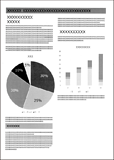
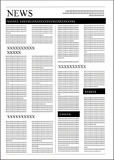
È possibile rilevare automaticamente il colore dell’originale e quindi scansionarlo. Anche quando gli originali a colori e in bianco e nero sono mischiati, è possibile acquisirli automaticamente con colori ottimali (Tipo di immagine).
Originale a colori: eseguire la scansione utilizzando Colore.
Originali in bianco e nero con gradazione (aree grigie): eseguire la scansione utilizzando Grigio.
Originali in bianco e nero senza gradazione (nessuna area grigia): eseguire la scansione con B/N.
|
Esempio di originale |
 |
 |
 |
|
Tipo di immagine da identificare |
Colore |
Grigio |
B/N |
Selezionare Auto come Tipo immagine nel driver dello scanner (Epson Scan 2).
Durante la scansione dal pannello di controllo, selezionare Colore/scala di grigi/bianco e nero, Colore/Bianco e nero, o Colore/Scala di grigio come Tipo di immagine. Il Tipo di immagine che è possibile selezionare varia a seconda della funzione utilizzata e del formato del file da salvare.
Quando si usa Epson Smart Panel, se si imposta Tipo immagine su Auto viene eseguita la scansione dell’immagine Colore o Grigio.
È possibile scansionare chiaramente testo difficile da leggere a causa di sfondi e altri fattori. È possibile enfatizzare il testo e rimuovere i puntini sullo sfondo dell’originale in base all’originale.
È possibile impostare questa funzione nella scheda Impostazioni avanzate > Miglioramento testo > Settaggi nel driver dello scanner (Epson Scan 2).
Durante la scansione Colore o Grigio
Sono disponibili le seguenti funzioni.
Quando si esegue la scansione dal pannello di controllo, è possibile utilizzare solo la funzione Computer.
|
Funzione |
Descrizione |
|---|---|
|
Enfatizzare le lettere poco visibili per l'OCR |
È possibile enfatizzare le lettere chiare in modo che siano riconosciute più facilmente dall’OCR. È possibile regolare il livello dell’effetto. 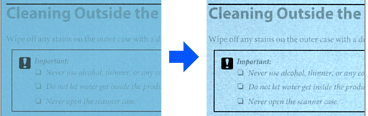 |
|
Rimuovi i punti dei mezzitoni |
Durante la scansione Colore o Grigio, attivare questa opzione per rimuovere i puntini sullo sfondo dell’originale. 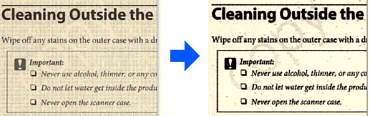 |
Durante la scansione in B/N
Sono disponibili le seguenti funzioni.
È possibile utilizzare questa funzione quando si scansiona dal pannello di controllo.
|
Funzione |
Descrizione |
|---|---|
|
Enfatizza le lettere poco visibili / Rimuovi lo sfondo |
È possibile impostare il livello di correzione del testo e dello sfondo per migliorare il testo chiaro, rimuovere i colori di sfondo, i motivi, le grinze e l’offset. 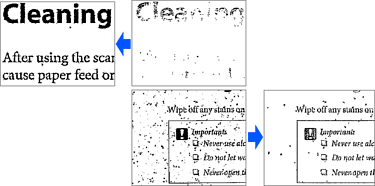 |
|
Rimuovi il rumore del punto |
È possibile rimuovere i punti neri sullo sfondo dell’originale che non vengono rimossi schiarendo lo sfondo. È possibile regolare il livello dell’effetto. 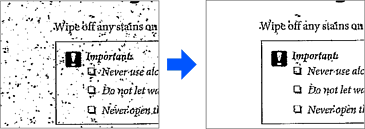 |
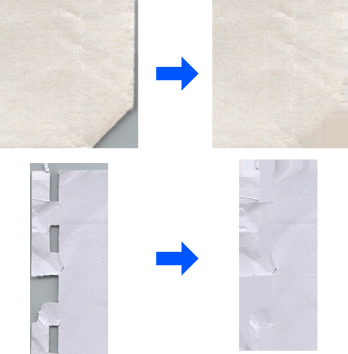
È possibile correggere le immagini scansionate quando gli angoli o i bordi dell’originale sono piegati o strappati, oppure quando appare un’ombra intorno all’immagine scansionata. I bordi o gli angoli mancanti dell’immagine scansionata verranno riempiti con il colore del documento originale.
È possibile impostare questa funzione nella scheda Impostazioni avanzate > Correzione del bordo > Settaggi nel driver dello scanner (Epson Scan 2).