
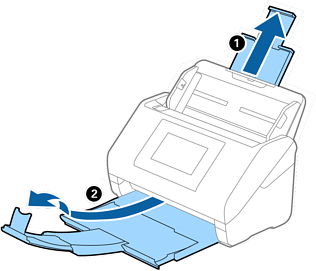
給紙トレイから原稿サポートを引き出します。排紙トレイと拡張排紙トレイを引き出して、ストッパーを起こします。
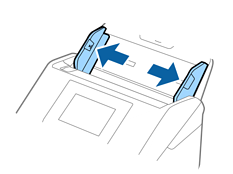
給紙トレイの原稿ガイドを両端に移動します。
封筒のスキャンする面を伏せて、縦長方向にセットします。封筒の短辺に開封部(フラップ部)がある場合は、開封部を上にします。
ADFに突き当たるまで挿入してください。
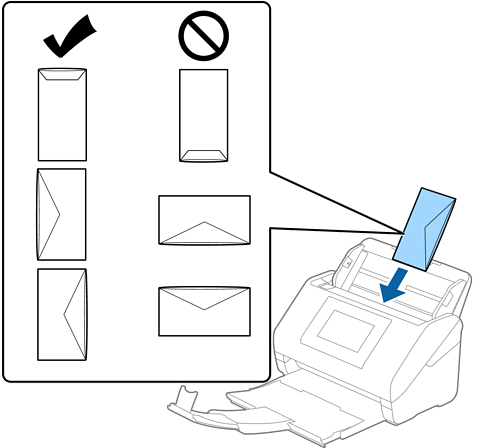
接着剤が付いている封筒はセットしないでください。
開封時にフラップ上端部がきれいにカットされていない場合は、うまくスキャンできないことがあります。
封をする前の封筒は、フラップを開いた状態で、フラップ部を上にしてセットしてください。
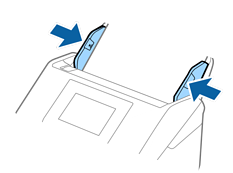
原稿ガイドを、封筒に隙間なく合わせます。隙間があると封筒が斜めに給紙されることがあります。
スキャンするソフトウェアの設定で、適切な回転角度を選択するか、[回転]で[文字の向きに合わせる]を選択してください。
封筒のスキャン時は、Epson Scan 2の画面で設定が必要です。
Document Capture Proをお使いのときは、[スキャン設定]画面で[詳細設定]ボタンを押して、画面を開きます。
[基本設定]タブ -[重送検知]-[なし]の順に選択します。詳しくはEpson Scan 2のヘルプをご覧ください。
Epson Scan 2の画面で[重送検知]を無効にせず重送エラーになったときは、ADFから封筒を取り出してセットし直し、操作パネルで[重送検知スキップ]を[オン]にして、次のスキャンだけ[重送検知]を無効にしてからスキャンしてください。[重送検知スキップ]は1枚分のスキャンだけ[重送検知]を無効にできます。