
スキャナーにはWeb Configというソフトウェア(設定用Webページ)が内蔵されています。ネットワーク接続されたスキャナーのIPアドレスを、ブラウザーに入力して表示します。
スキャナーのIPアドレスを確認します。
スキャナーの操作パネルで、[設定]-[ネットワーク設定]-[ネットワーク情報]の順に選択します。次に、スキャナーのIPアドレスを確認するために[有線・無線接続状態]または[Wi-Fi Direct接続状態]で実行中の接続方法を選択します。
IPアドレスの例:192.168.100.201
コンピューターまたはスマートデバイスでブラウザーを起動して、アドレスバーにスキャナーのIPアドレスを入力します。
書式:http://スキャナーのIPアドレス/
例:http://192.168.100.201/
ブラウザー上に警告画面が表示されたときは、警告を無視してWebページ(Web Config)を表示してください。 HTTPSにアクセスするときにスキャナーは自己署名証明を使うため、Web Configを起動すると警告が表示されますが、これは問題ではなく、無視しても安全です。ブラウザーによっては、Webページを表示するために[詳細設定]をクリックする必要があります。
例:Microsoft Edgeの場合
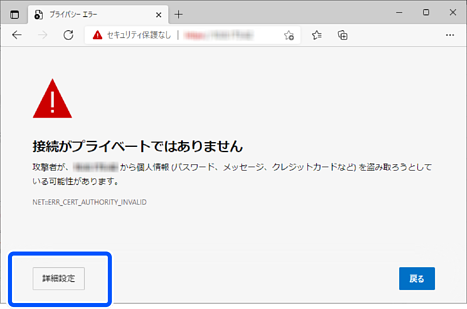
警告画面が表示されなかったときは、次の手順に進みます。
IPv6アドレスの場合は、次の書式で入力します。
書式:http://[スキャナーのIPアドレス]/
例:http://[2001:db8::1000:1]/
Web Configの管理者としてログオンして、スキャナーの設定を変更します。
画面の右上の[ログオン]をクリックします。[ユーザー名]と[現在のパスワード]を入力し、[確認]をクリックします。
Web Configの管理者情報の購入時の設定(初期値)は以下の通りです。
・ユーザー名:なし(空欄)
・パスワード:スキャナーの製造番号(シリアルナンバー)
製造番号は、スキャナー背面に貼られているラベルをご確認ください。
[ログオフ]が画面右上に表示されているときは、すでに管理者としてログオンしています。
何も操作しない状態が約20分続くと自動的にログオフします。