
原稿待ち受けモードでは、ADFに原稿をセットすると自動でスキャンが始まります。原稿を1枚ずつスキャンしたり、継ぎ⾜しながらスキャンしたりするときに便利です。
Document Capture Proをお使いの時も、原稿待ち受けモードを使用できます。
Epson Scan 2を起動します。
Document Capture Proをお使いのときは、スキャン設定画面で[詳細設定]ボタンをクリックして、Epson Scan 2の画面を開きます。
[原稿待ち受けモード]タブで[基本設定]を選択します。
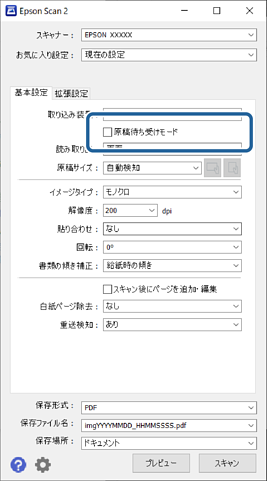
Epson Scan 2のメイン画面で、その他のスキャン設定をします。
[スキャン]をクリックします。
Document Capture Proをお使いのときは、[保存]をクリックしてスキャン設定を保存します。スキャンを開始したときに、原稿待ち受けモードに入ります。
原稿待ち受けモードが開始します。
[原稿待ち受けモード]画面がコンピューターとスキャナーに表示されます。
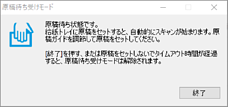
原稿ガイドを調整してから、ADFに原稿をセットします。
自動的にスキャンが始まります。
スキャンが終了したら、次の原稿をADFにセットします。
全ての原稿をスキャンするまで、この手順を繰り返します。
スキャナーの操作パネルで[スキャン動作設定]を設定できます。
・[低速モード]:スキャンする速度を遅くします。薄い紙など、詰まりしやすい原稿をスキャンするときに使います。
・[重送検知時動作]:重送を検知したときの動作を設定します。
・[重送検知スキップ]:次のスキャンだけ重送検知を無効にして、スキャンを継続します。プラスチックカードや封筒など、重送と検知される原稿をスキャンするときに使います。
・[原稿保護]:給紙エラーが起きたときにすぐにスキャンを停止して、原稿の破損を軽減します。
・[ガラス面汚れ検知]:スキャナー内部のガラス面の汚れを検知します。
全ての原稿をスキャンしたら、原稿待ち受けモードを終了します。
スキャナーの操作パネルで [終了]を選択するか、コンピューターに表示された[原稿待ち受けモード]画面の[終了]を押します。
[原稿待ち受けモード]を終了するタイムアウト時間を設定できます。
[取り込み装置]で[設定]を選択し、[取り込み装置の設定]画面を開きます。表示された画面でタイムアウト時間を設定します。
スキャンした画像が指定したフォルダーに保存されます。