
給紙トレイから原稿サポートを引き出します。排紙トレイと拡張排紙トレイを引き出して、ストッパーを起こします。
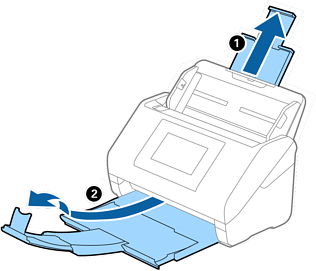
A4サイズ以上の原稿をスキャンするときは、拡張排紙トレイを引き出してください。
排出された原稿がきちんと積み重なるように、排紙トレイと拡張排紙トレイを原稿の長さより多少長めに引き出して、ストッパーを起こしてください。
A4サイズの原稿をスキャンするときは、排紙トレイを以下の図のように引き出してください。
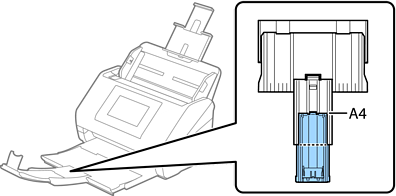
ストッパーを拡張排紙トレイ上で前後に動かし、スキャンする原稿の長さに合わせてください。
厚い原稿が跳ねて排紙トレイから飛び出してしまう場合には、排紙トレイを使わず、スキャナーが置かれている台の上に直接排出させてください。
それでも、排出された原稿が台の表面に当たってスキャン画像に影響が出る場合には、スキャナーを台の手前の端に移動し、排出された原稿を直接受け取るようにしてください。
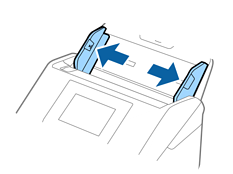
給紙トレイの原稿ガイドを両端に移動します。
原稿をさばきます。
原稿の両端を持って数回さばいてください。
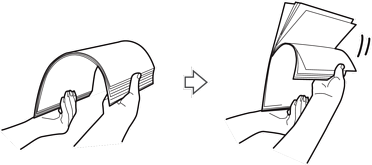
原稿の端を揃えてから、スキャンする面を伏せて、少し斜めにずらして角度を付けます。
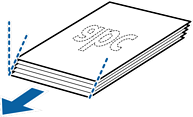
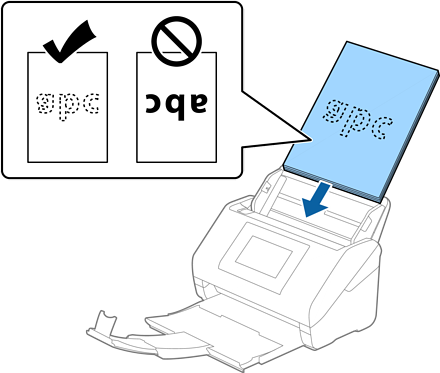
原稿のスキャンする面を伏せて、先端をADFに向けてセットします。
ADFに突き当たるまで挿入してください。
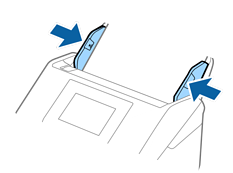
原稿ガイドを、原稿に隙間なく合わせます。隙間があると原稿が斜めに給紙されることがあります。
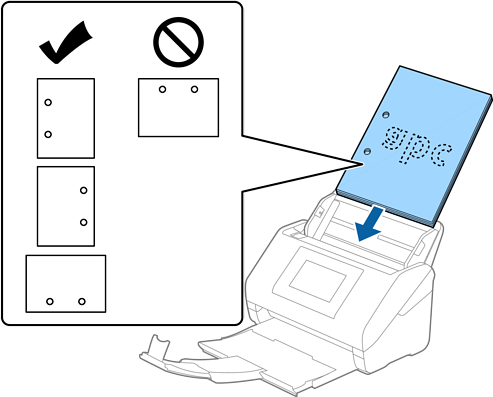
ルーズリーフ用紙などのパンチ穴のある原稿は、穴の位置が左右か下側になるようにセットします。原稿幅の中心から左右15mmの範囲(30mm幅)に、穴がないようにセットしてください。ただし、原稿の先端から30mmの範囲に穴があっても構いません。パンチ穴の周りにバリや反りがないことを確認してください。
しわのある薄い原稿をスキャンしていて、頻繁に紙詰まりしたり原稿が重なって給紙されたりするときは、[低速モード]を有効にすると状況を改善できることがあります。操作パネルで[設定]-[スキャン動作設定]-[低速モード]の順に選択して[オン]に設定すると、給紙速度が遅くなります。