
スキャンを繰り返していると、スキャナー内部のローラーやガラス部品などに紙粉やホコリが付着して、給紙不良やスキャン品質不良の原因となります。5,000枚のスキャンを目安に、スキャナー内部をクリーニングしてください。
汚れがひどいときは、専用のクリーニングキットを使用してください。クリーニングクロスに少量のクリーナーを含ませて汚れを拭き取ります。
アルコールやシンナーなどの揮発性薬品は使用しないでください。変形や変色のおそれがあります。
スキャナーに液体をかけたり、潤滑剤などを直接スプレーしたりしないでください。装置や回路が損傷して、正常に動作しなくなるおそれがあります。
スキャナーを絶対に分解しないでください。
 ボタンを押してスキャナーの電源を切ります。
スキャナーからACアダプターを取り外します。
レバーを引いてスキャナーカバーを開けます。
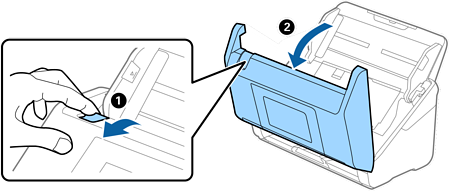
スキャナーカバー内側のプラスチックローラー(4カ所)および底部のガラス面の汚れを拭き取ります。柔らかく毛羽の出ていない布に専用のクリーナーまたは水を少し含ませて拭きます。
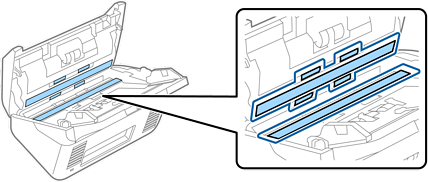
ガラス面に強い力をかけないでください。
ブラシや硬いものを使用しないでください。ガラス面に傷が付くと、スキャン品質に影響します。
ガラス面にクリーナーを直接スプレーしないでください。
綿棒で、センサーの汚れやホコリを拭き取ります。
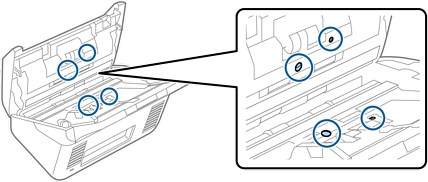
綿棒にはクリーナーなどの液体を染み込ませないでください。
分離ローラーのカバーを開けて、分離ローラーを取り外します。
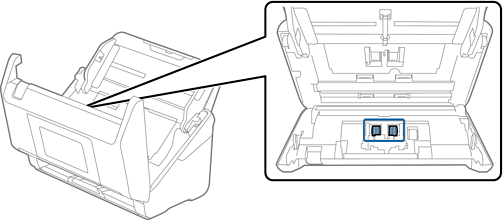
分離ローラーを拭きます。柔らかく毛羽の出ていない布に専用のクリーナーまたは水を少し含ませて拭きます。
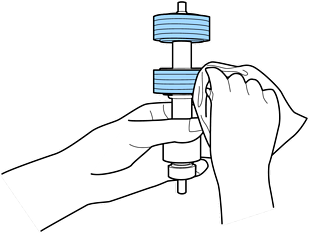
乾いた布でローラーを拭かないでください。ローラーの表面を傷めることがあります。
分離ローラーを取り付けます。
給紙ローラーのカバーを取り外して、給紙ローラーを取り外します。
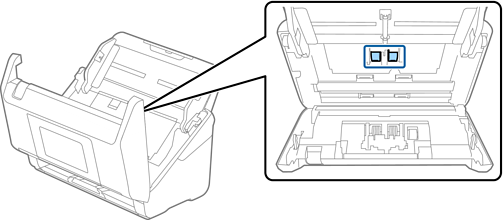
給紙ローラーを拭きます。柔らかく毛羽の出ていない布に専用のクリーナーまたは水を少し含ませて拭きます。
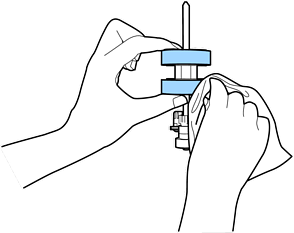
乾いた布でローラーを拭かないでください。ローラーの表面を傷めることがあります。
給紙ローラーを取り付けます。
スキャナーカバーを閉めます。
ACアダプターを接続し、スキャナーの電源を入れます。
ホーム画面で[スキャナーのお手入れ]を選択します。
[スキャナーのお手入れ]画面で[ローラークリーニング]を選択します。
レバーを引いてスキャナーカバーを開けます。
ローラークリーニングモードに入ります。
画面の任意の場所をタップして、底部のゴムローラーを少しずつ回転させます。専用のクリーニングキットまたは水を少し含ませた柔らかい布で、ローラーの表面を拭きます。ローラーがきれいになるまで、この作業を繰り返します。
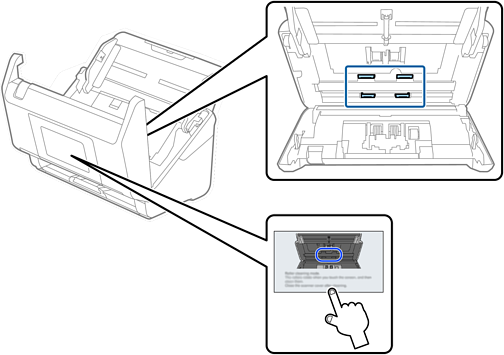
ローラーの動作中は、手や髪の毛などが巻き込まれないように注意してください。けがをするおそれがあります。
スキャナーカバーを閉めます。
ローラークリーニングモードが終了します。