
Mencipta folder rangkaian pada komputer anda. Komputer mestilah disambungkan kepada rangkaian yang sama dengan pengimbas.
Kaedah untuk menetapkan folder rangkaian adalah berbeza bergantung pada persekitaran. Ini ialah contoh mencipta folder rangkaian pada desktop komputer di bawah persekitaran berikut.
Sistem pengendalian: Windows 10
Lokasi untuk mencipta folder kongsi: Desktop
Laluan folder: C:\Users\xxxx\Desktop\scan_folder (cipta folder rangkaian yang dinamakan “scan_folder” pada desktop)
Log masuk ke komputer yang anda ingin buat folder rangkaian dengan akaun pengguna yang mempunyai kuasa pentadbir.
Jika anda tidak tahu akaun pengguna yang mempunyai kuasa pentadbir, semak dengan pentadbir komputer anda.
Pastikan nama peranti (nama komputer) tidak mengandungi aksara bait berganda. Klik butang Start Windows, dan pilih  Tetapan > Sistem > Perihal.
Jika terdapat aksara bait berganda dalam nama peranti, penyimpanan fail mungkin gagal.
Semak sama ada rentetan dipaparkan dalam Spesifikasi Peranti > Nama Peranti tidak mengandungi sebarang aksara bait berganda.
Seharusnya tiada isu jika nama peranti mengandungi aksara bait tunggal sahaja. Tutup skrin.
Contoh: EPSPUB313
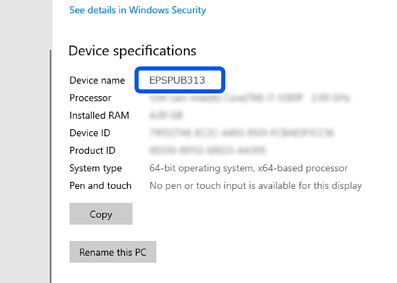
Jika nama peranti mengandungi aksara bait berganda, gunakan komputer yang tidak menggunakan aksara bait berganda atau menamakan semula peranti.
Jika anda perlu menukar nama peranti, pastikan anda menyemak dengan pentadbir komputer anda terlebih dahulu kerana ia boleh menjejaskan pengurusan komputer dan akses kepada sumber.
Seterusnya, semak tetapan komputer anda.
Klik butang start Windows, kemudian pilih Sistem Windows > Panel Kawalan.
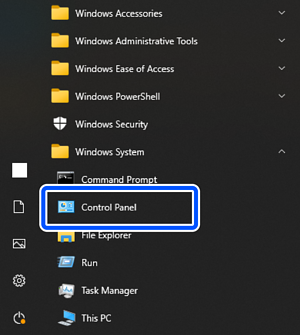
Pada Panel Kawalan, klik Rangkaian dan Internet > Pusat Rangkaian dan Perkongsian > Tukar tetapan perkongsian lanjutan.
Profil rangkaian dipaparkan.
Pastikan Hidupkan perkongsian fail dan pencetak dipilih di bawah Perkongsian Fail dan Pencetak untuk profil rangkaian (profil semasa).
Jika sudah dipilih, klik Batal dan tutup tetingkap.
Semasa anda menukar tetapan, klik Simpan Perubahan dan tutup tetingkap.
Seterusnya, cipta folder rangkaian.
Cipta dan namakan folder pada desktop anda.
Untuk nama folder, masukkan antara 1 hingga 12 aksara abjad angka. Jika nama melebihi 12 aksara, anda mungkin tidak dapat mengakses folder bergantung pada persekitaran anda.
Contoh: scan_folder
Klik kanan folder dan pilih Sifat.
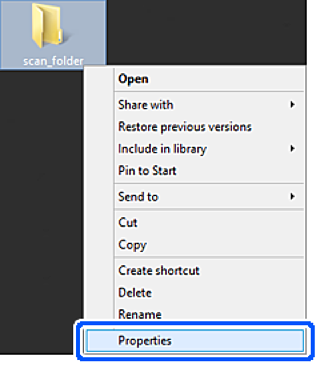
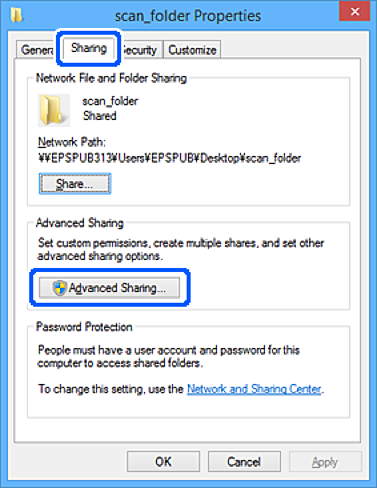
Klik Perkongsian Lanjutan pada tab Perkongsian.
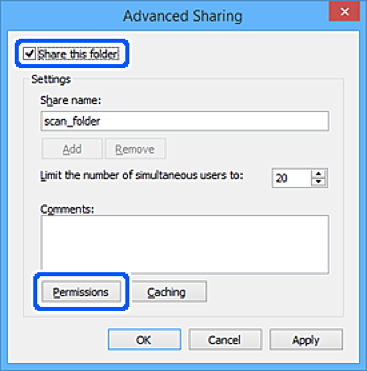
Pilih Kongsi folder ini dan klik Kebenaran.
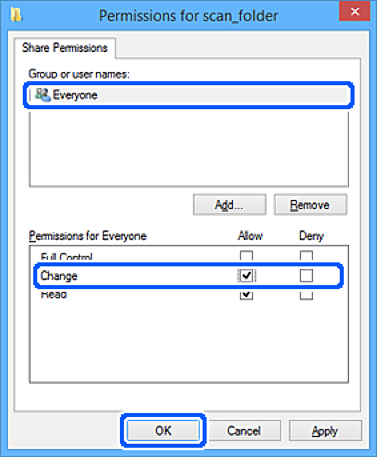
Pilih Setiap orang dalam Nama kumpulan atau pengguna, pilih Benarkan daripada Tukar dan klik OK.
Klik OK untuk menutup skrin dan kembali ke tetingkap Sifat.
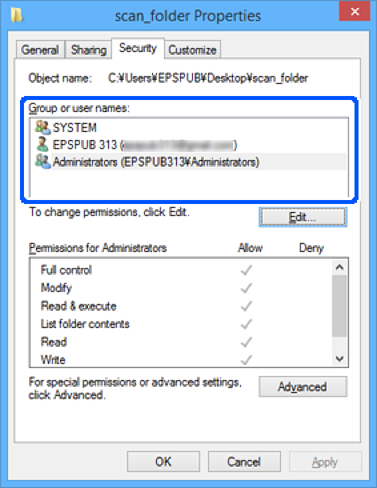
Anda boleh menyemak kumpulan atau pengguna yang mempunyai akses kepada folder rangkaian pada tab Keselamatan > Nama kumpulan atau pengguna.
Contoh: Apabila pengguna log masuk ke komputer serta Pentadbir boleh mengakses folder rangkaian
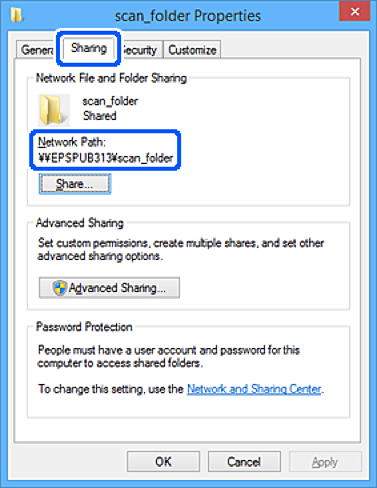
Pilih tab Perkongsian.
Laluan rangkaian untuk folder rangkaian dipaparkan. Ini digunakan semasa mendaftar kepada kenalan anda untuk pengimbas. Sila tuliskannya.
Contoh: \\EPSPUB313\scan_folder
Klik Tutup atau OK untuk menutup tetingkap.
Dengan ini proses mencipta folder rangkaian selesai.