
Opprette en nettverksmappe på datamaskinen. Datamaskinen må være koblet til samme nettverk som skanneren.
Metoden for å angi en nettverksmappe varierer avhengig av miljø. Dette er et eksempel på å opprette en nettverksmappe på skrivebordet til en datamaskin i følgende miljø.
Operativsystem: Windows 11
Hvor opprettes den delte mappen: skrivebord
Mappebane: C:\Users\xxxx\Desktop\scan_folder (opprett en nettverksmappe kalt «scan_folder» på skrivebordet)
Logg på datamaskinen der du vil opprette nettverksmappen.
Hvis du logger på med en brukerkonto som ikke har administratorrettigheter, kan du bli bedt om å skrive inn administratorpassordet. Hvis du ikke kjenner administratorpassordet, hør med datamaskinadministratoren.
Pass på at enhetsnavnet (datamaskinnavnet) ikke inneholder dobbeltbyte-tegn. Klikk Windows Start-knappen, og velg deretter  Innstillinger > System > Versjon.
Hvis det er dobbeltbyte-tegn i enhetsnavnet, kan det hende at fillagringen mislykkes.
Sjekk om strengen som er vist i Enhetsspesifikasjoner > Enhetsnavn ikke inneholder dobbelbyte-tegn.
Det skal ikke oppstå problemer så lange navnet kun inneholder enkeltbyte-tegn. Lukk skjermen.
Eksempel: EPSPUB313
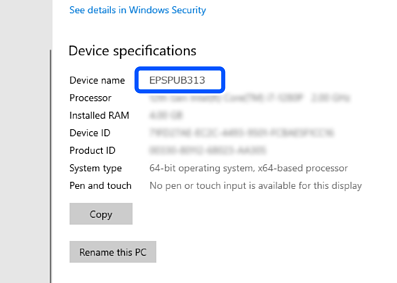
Hvis enhetsnavnet inneholder dobbelbyte-tegn, må du bruke en datamaskin som ikke bruker dobbelbyte-tegn eller gi enheten et nytt navn.
Hvis du må endre enhetsnavnet, må du sørge for å få tillatelse fra dataadministratoren på forhånd da dette kan påvirke dataadministrasjon og tilgang til ressurser.
Sørg for at Fil- og skriverdeling er slått på.
Klikk Windows start-knappen, og klikk på Innstillinger > Nettverk og Internett > Avanserte nettverksinnstillinger > Avanserte delingsinnstillinger.
Nettverksprofilen vises.
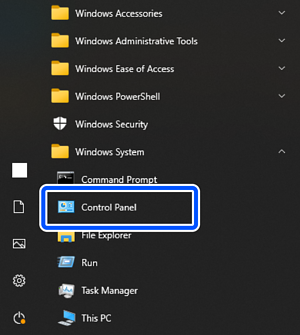
Sørg for at Fil- og skriverdeling er slått på for profilen merket Nåværende profil.
Hvis den er slått av, må du slå den på.
Opprett deretter en nettverksmappe, og konfigurer delingstillatelser for brukeren.
Opprett og navngi en mappe på skrivebordet.
Skriv mellom 1 og 12 alfanumeriske tegn for mappenavnet. Hvis mappenavnet er lenger enn 12 tegn kan det hende at skriveren ikke har tilgang på mappen, dette avhengig av miljøet.
Eksempel: scan_folder
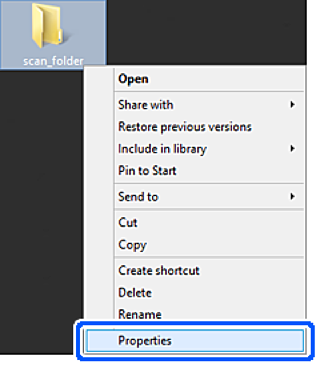
Høyreklikk på mappen og velg deretter Egenskaper.
Klikk på Avansert deling på Deling-fanen.
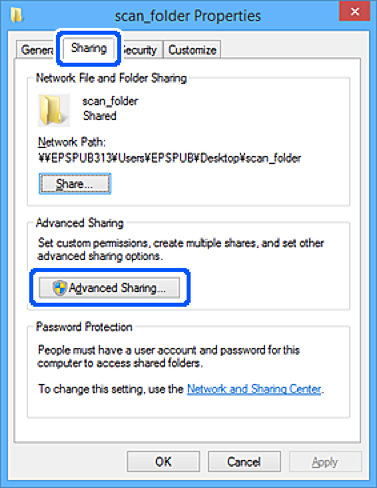
Velg Del denne mappen og klikk deretter Tillatelser.
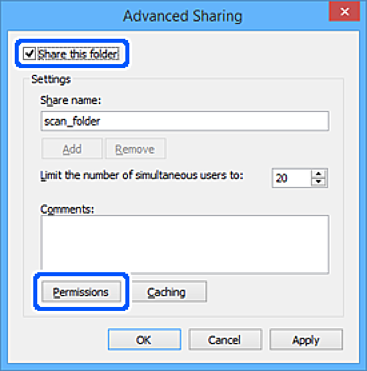
Velg Alle i Gruppe- eller brukernavn, velg Tillat i Endre og klikk deretter på OK.

Klikk på OK for å lukke skjermen og gå tilbake til vinduet Egenskaper.
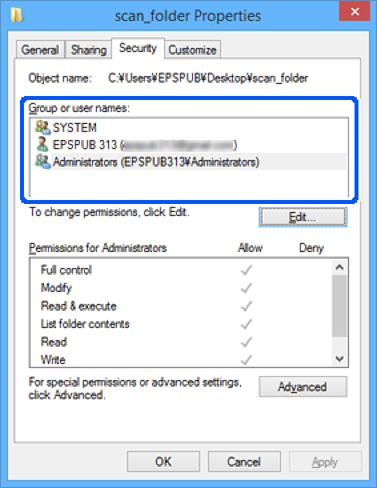
Velg fanen Sikkerhet, og sjekk deretter Gruppe- eller brukernavn.
Gruppen eller brukeren som vises her kan åpne nettverksmappen.
Gi tillatelse for tilgang ved behov. Du kan legge den til ved å klikke Rediger.
I dette tilfellet kan brukeren som logger på denne datamaskinen og administratoren åpne nettverksmappen.
Velg fanen Deling igjen, og noter nettverksmappebanen som vises.
Dette brukes når du registrerer kontaktene dine for skanneren.
Eksempel: \\EPSPUB313\scan_folder

Klikk på OK for å lukke skjermen.
Dette fullfører oppretting av en nettverksmappe.