
Bruk Web Config for å konfigurere OAuth 2.0-autentisering for e-postserveren.
Åpne Web Config.
Velg Nettverk-fanen > E-postserver > Grunnleggende.
Velg OAuth2 som Godkjenningsmetode.
Velg Microsoft Exchange Online som E-posttjeneste.
For personlig bruk, velg Outlook.com.
Klikk på Logg på, og klikk deretter Sign in with Microsoft på skjermen som vises.
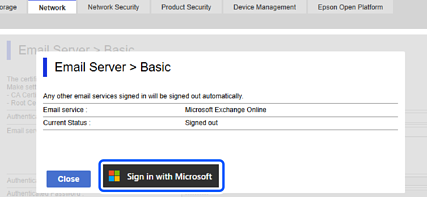
Kopier autentiseringskoden som vises på skjermen, og klikk deretter på nettadressen som vises for å åpne autentiseringsskjermen.
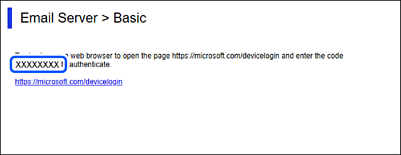
På autentiseringskodeoppføringsskjermen skriver du inn koden du kopierte, og deretter Neste.
På Microsoft-påloggingsskjermen skriver du inn kontodetaljene dine, og klikker deretter på Neste.
Når du logger på for første gang, trenger du tillatelse fra påloggingsbrukeren til å registrere foretaksapplikasjonen til Entra ID. Bruk en konto med en skyapplikasjonsadministratorrolle eller høyere for å logge inn.
Skriv inn passordet, og klikk på Logg på.
Hvis du må gjøre flere trinn for å logge inn, følger du instruksene på skjermen.
På skjermen for forespurt tillatelse velger du «Samtykke på vegne av organisasjon» og klikker deretter på Godta.
Når autentisering er fullført, vil en påloggingsmelding vises og du kan lukke nettleserskjermen.
Du kan sjekke påloggingsstatusen i Nettverk-fanen > E-postserver > Grunnleggende-side i Web Config.
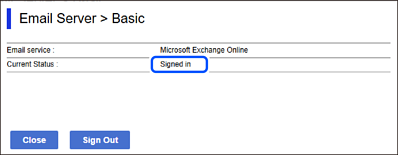
Når statusen viser Logget inn., vises kontoinformasjon for OAuth 2.0-autentisering.
Klikk på OK for å sende informasjon om OAuth 2.0-autentiseringsinnstillinger til produktet.