
Se os problemas seguintes ocorrerem, verifique o original e o estado do scanner.
O originais encravam com frequência
Ocorrem com frequência erros de alimentação de papel
Ocorrem com frequência problemas da proteção do documento
No caso de originais com dobras ou enrugados, alise o original antes de o colocar.
Quando carregar originais com uma mistura de diferentes tamanhos, coloque os originais com o lado a ser digitalizado voltado para cima e por ordem decrescente de tamanho de papel, com os mais largos atrás e os mais estreitos no centro no tabuleiro de entrada. Depois, deslize as guias de margem para alinhá-las com os originais mais largos.
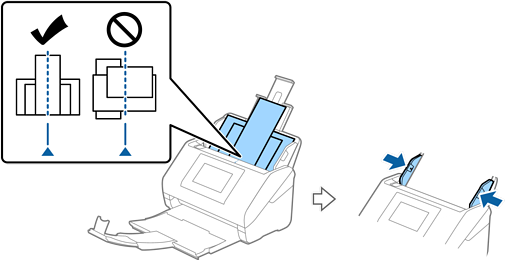
Se o problema não ficar resolvido, tente digitalizar os originais separados por tamanho ou digitalize os originais um a um. Alinhe as guias de margem com a largura dos originais sempre que os colocar.
Pode utilizar os seguintes métodos para digitalizar os originais várias vezes separadamente e gravá-los num único ficheiro.
Quando utilizar a Epson Scan 2, selecione a caixa de verificação Adic. editar pág. após dig. e, depois, digitalize o original. Pode adicionar originais diferentes ou editar (rodar, mover e eliminar) as paginas digitalizadas após a digitalização. Para mais informações, consulte a ajuda Epson Scan 2.
Ao usar o Document Capture Pro, é possível editar e editar as páginas após a digitalização na janela Editar resultados digitalizados. Para mais informações, consulte a ajuda Document Capture Pro.
Quando utilizar o Epson Smart Panel, coloque o original seguinte e, depois, toque em +Digitalizar depois de digitalizar a primeira página para abrir a janela Editar. Pode rodar, mover ou eliminar páginas no ecrã Editar.
Quando digitalizar a partir do painel de controlo (Digitalizar para recursos), defina Modo de Alim. Automática como Ligado (semiautomático) e, depois, digitalize os originais pela ordem que pretende gravá-los.
No entanto, quando digitalizar os originais e guardar no computador (Digit. para computador), é necessário configurar as definições da tarefa. Para mais informações, consulte a ajuda Document Capture Pro.
Ative o modo lento para diminuir a velocidade de alimentação de papel. Selecione  > Lenta.
Após a digitalização, retire o original do tabuleiro de saída.
Limpar os rolos no interior do scanner.
Verifique o número de folhas digitalizadas pelo rolo de recolha. Se o número de digitalizações ultrapassar a vida útil do rolo de recolha (200,000 folhas), substitua o conjunto de montagem do rolo por um novo.
Mesmo se o número de digitalizações não ultrapassar a vida útil do rolo de recolha, recomendamos substituir o conjunto de montagem do rolo por um novo se a superfície do rolo estiver desgastada.
Pode verificar o número de digitalizações do rolo de recolha no painel de controlo ou em Epson Scan 2 Utility.
Para verificar a partir do painel de controlo, toque em Manutenção do scanner > Substituição do rolo no ecrã de início, e a seguir verifique o número de digitalizações exibido.
Para verificar a partir da Epson Scan 2 Utility, inicie a Epson Scan 2 Utility, clique no separador Contador e, depois, verifique o Número de Digitalizações em Kit do Rolete de Alimentação.