
Проверьте оригинал и состояние сканера в случае, если возникают указанные ниже проблемы.
Часто происходит замятие оригиналов
Часто возникают ошибки подачи бумаги
Часто возникают проблемы с защитой документов
Оригиналы со сгибами или скрученные оригиналы необходимо расправить перед загрузкой.
Если у вас набор оригиналов различных размеров, загружайте их сканируемой стороной вверх в порядке убывания размера бумаги. Самые широкие оригиналы разместите у конца входного лотка, а самые узкие — в центре. Затем сдвиньте направляющие краев, выровняв их по ширине самых широких оригиналов.
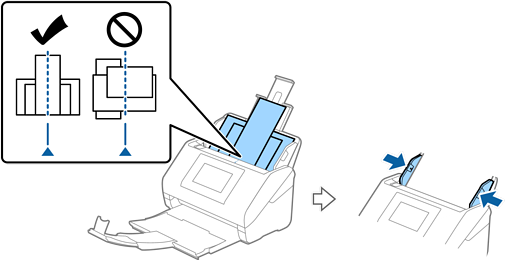
Если проблема сохраняется, попробуйте сканировать оригиналы каждого размера по-отдельности или сканируйте все оригиналы по одному. При каждой загрузке оригиналов выравнивайте направляющие краев по ширине оригиналов.
Ниже приведены способы, с помощью которых можно отсканировать оригиналы несколько раз по отдельности, а затем сохранить их в одном файле.
При использовании Epson Scan 2 установите флажок Доб. или ред. тр.после скан. и отсканируйте оригинал. Можно добавлять различные оригиналы или редактировать (поворачивать, перемещать и удалять) отсканированные страницы после сканирования. Подробнее см. в справке по Epson Scan 2.
При использовании Document Capture Pro вы можете добавлять и редактировать страницы после сканирования на экране Изменение результатов сканирования. Подробнее см. в справке по Document Capture Pro.
Если вы используете Epson Smart Panel, загрузите очередной оригинал и после сканирования первой страницы нажмите +Сканировать, после чего появится экран редактирования. На экране редактирования можно поворачивать, перемещать и удалять страницы.
Если вы сканируете с панели управления (функции «Сканирование в...»), установите для параметра Режим автом. подачи значение Вкл (полуавтоматически) и сканируйте оригиналы в том порядке, в котором их нужно сохранить.
Однако при сканировании оригиналов с сохранением их на компьютер (функция Сканиров. на компьютер) необходимо установить параметры задания. Подробнее см. в справке по Document Capture Pro.
Чтобы уменьшить скорость подачи бумаги, включите режим медленной подачи. Выберите  > Медленно.
После сканирования извлеките оригинал из выходного лотка.
Очистите ролики внутри сканера.
Проверьте количество листов, отсканированных с использованием приемного ролика. Если количество операций сканирования превышает ресурс работы приемного ролика (200,000 листов), замените узел роликов на новый.
Даже если количество операций сканирований не превышает ресурс работы приемного ролика, рекомендуется заменить узел роликов на новый, если поверхность ролика износилась.
Узнать число выполненных на текущий момент операций сканирования с использованием приемного ролика можно на панели управления или в программе Epson Scan 2 Utility.
Чтобы узнать эти данные на панели управления, на главном экране нажмите Техобслуж. Сканера > Замена роликов и посмотрите количество операций сканирования.
Чтобы посмотреть эти данные в программе Epson Scan 2 Utility, запустите Epson Scan 2 Utility, откройте вкладку Счетчик и посмотрите значение Количество проходов в разделе Ролики подачи бумаги.