
Ustvarite omrežno mapo v svojem računalniku. Računalnik mora imeti vzpostavljeno povezavo z istim omrežjem kot optični bralnik.
Način nastavitve omrežne mape je odvisen od okolja. Tukaj je opisan primer ustvarjanja omrežne mape na namizju računalnika v navedenem okolju.
Operacijski sistem: Windows 10
Mesto za ustvarjanje mape v skupni rabi: namizje
Pot mape: C:\Users\xxxx\Desktop\scan_folder (na namizju ustvarite mapo z imenom »scan_folder«)
Prijavite se v računalnik, v katerem želite ustvariti omrežno mapo, z uporabniškim računom s skrbniškimi pooblastili.
Če ne veste, kateri uporabniški račun ima skrbniška pooblastila, se posvetujte s skrbnikom računalnika.
Prepričajte se, da ime naprave (ime računalnika) ne vsebuje dvobajtnih znakov. V operacijskem sistemu Windows kliknite gumb za začetni zaslon in nato izberite  Nastavitve > Sistem > Vizitka.
Če so v imenu naprave dvobajtni znaki, shranjevanje datoteke morda ne bo uspešno.
Prepričajte se, da niz, ki je prikazan v Specifikacije naprave > Ime naprave ne vsebuje dvobajtnih znakov.
Če so v imenu naprave samo enobajtni znaki, ne bi smelo biti težav. Zaprite zaslon.
Primer: EPSPUB313
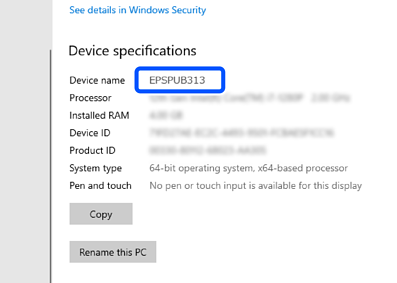
Če so v imenu naprave dvobajtni znaki, uporabite računalnik, ki ne uporablja dvobajtnih znakov, ali pa napravo preimenujte.
Če morate spremeniti ime naprave, se predhodno posvetujte s skrbnikom računalnika, saj lahko to vpliva na upravljanje računalnika in dostop do virov.
Nato preverite nastavitve računalnika.
V operacijskem sistemu Windows kliknite gumb za začetni zaslon in izberite Sistem Windows > Nadzorna plošča.
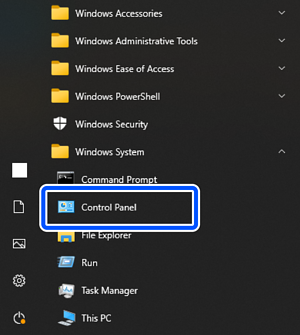
Na nadzorni plošči kliknite Omrežje in internet > Središče za omrežje in skupno rabo > Spreminjanje naprednih nastavitev skupne rabe.
Prikaže se profil omrežja.
Prepričajte se, da je za profil omrežja (trenutni profil) v razdelku Skupna raba datoteke in tiskalnika izbrana možnost Vklop skupne rabe datoteke in tiskalnika.
Če je to že izbrano, kliknite Prekliči in zaprite okno.
Kadar spremenite nastavitve, kliknite Shrani spremembe in zaprite okno.
Nato ustvarite omrežno mapo.
Ustvarite in poimenujte mapo na namizju.
Za ime mape vnesite 1 do 12 alfanumeričnih znakov. Če ime presega 12 znakov, morda ne boste ogli dostopati do mape, kar je odvisno od vašega okolja.
Primer: scan_folder
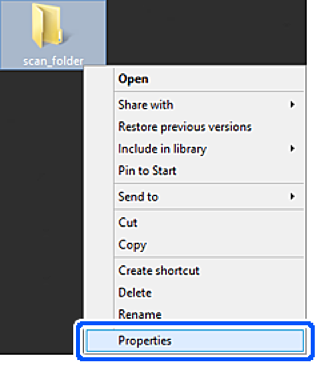
Z desno tipko miške kliknite na mapo in izberite Lastnost.
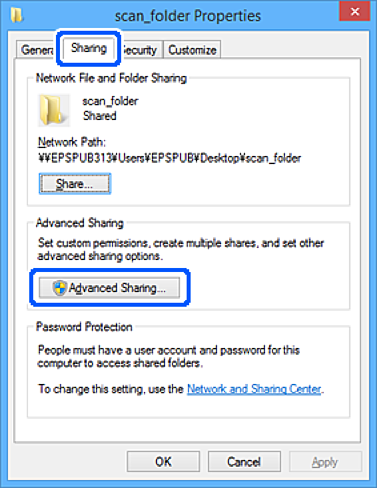
Kliknite Dodatna skupna raba v zavihku Skupna raba.
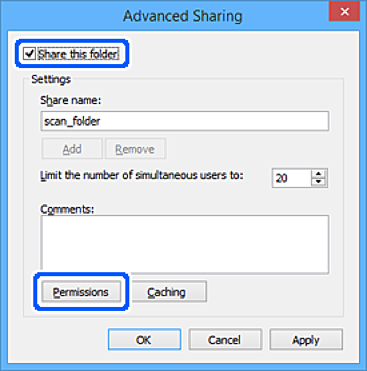
Izberite Daj to mapo v skupno rabo in kliknite Dovoljenja.
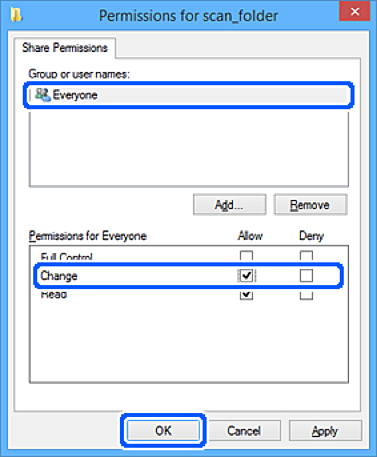
Izberite skupino Vsi pod možnostjo Imena skupin ali uporabnikov, izberite Dovoli na zavihku Sprememba in nato kliknite OK.
Kliknite V redu, da zaprete zaslon in se vrnete v okno z lastnostmi.
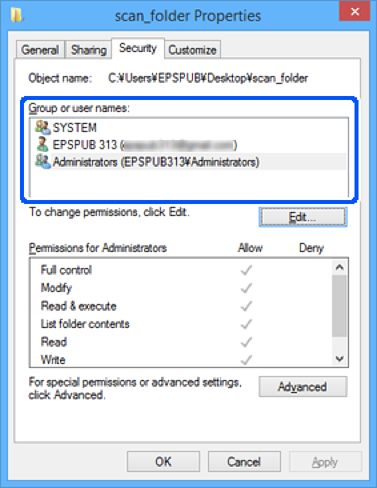
Če želite preveriti, katere skupine ali uporabniki imajo dostop do omrežne mape, izberite zavihek Varnost > Imena skupin ali uporabnikov.
Primer: ko lahko do omrežne mape dostopajo uporabnik, prijavljen v računalnik, in skrbniki
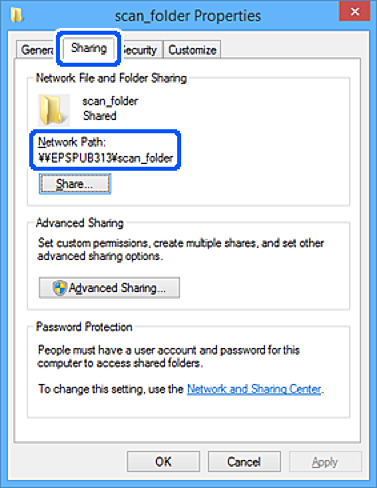
Izberite zavihek Skupna raba.
Prikazana je omrežna pot za omrežno mapo. Ta možnost je uporabljena pri registraciji med stike optičnega bralnika. Zapišite si jo.
Primer: \\EPSPUB313\scan_folder
Kliknite Zapri ali V redu, da zaprete okno.
S tem dokončate ustvarjanje omrežne mape.