
Če pride do naslednjih težav, preverite izvirnik in stanje optičnega bralnika.
Izvirniki se pogosto zagozdijo
Pogosto prihaja do napak pri podajanju papirja
Pogosto prihaja do težav z zaščito dokumentov
Izvirnike s pregibi ali zvite izvirnike pred nalaganjem poravnajte.
Pri nalaganju izvirnikov različnih velikosti naložite izvirnike tako, da je stran, ki jo želite optično prebrati, obrnjena navzgor, in v padajočem vrstnem redu glede na velikost papirja, pri čemer je najširši papir zadaj, najožji pa na sredini vhodnega pladnja. Nato potisnite vodila robov, da jih poravnate z najširšimi izvirniki.
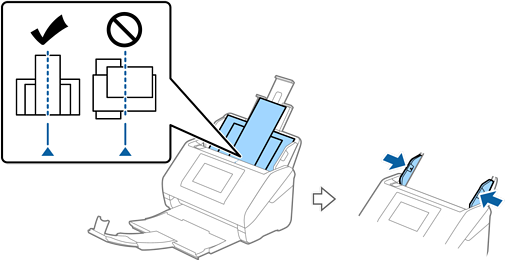
Če težave s tem ne odpravite, poskusite optično prebrati izvirnike vsake velikosti posebej ali pa optično preberite izvirnike enega za drugim. Pri vsakem nalaganju izvirnikov poravnajte vodila robov s širino izvirnikov.
Za večkratno ločeno optično branje izvirnikov in njihovo shranjevanje v eno datoteko lahko uporabite naslednje načine.
Če uporabljate Epson Scan 2, potrdite polje Dod. ali uredi po opt. bran. in nato optično preberite izvirnik. Po optičnem branju lahko dodate različne izvirnike ali uredite (zavrtite, premaknete in izbrišete) optično prebrane strani. Podrobnosti najdete v pomoči za Epson Scan 2.
Ko uporabljate možnost Document Capture Pro, lahko po optičnem branju dodajate in urejate strani na zaslonu Edit Scanned Results. Podrobnosti najdete v pomoči za Document Capture Pro.
Če uporabljate Epson Smart Panel, naložite naslednji izvirnik in tapnite +Opt. preb., ko optično preberete prvo stran, da prikažete stran za urejanje. Na zaslonu za urejanje lahko zavrtite, premaknete in izbrišete strani.
Pri optičnem branju na nadzorni plošči (funkcije optičnega branja v), nastavite možnost Način samod. podajanja na Vklopi (polsamodejno) in nato optično preberite izvirnike v vrstnem redu, v katerem jih želite shraniti.
Če pa optično preberete izvirnike in jih shranite v računalnik (Optično branje v računalnik), morate konfigurirati nastavitve opravila. Podrobnosti najdete v pomoči za Document Capture Pro.
Omogočite počasni način, da upočasnite hitrost podajanja papirja. Izberite  > Počasi.
Po optičnem branju odstranite izvirnik iz izhodnega pladnja.
Očistite valje v notranjosti optičnega bralnika.
Preverite število listov, ki jih optično prebere pobiralni valj. Če število optično prebranih kopij presega življenjsko dob pobiralnega valja (200,000 listov), zamenjajte komplet sklopa valja z novim.
Tudi če število optično prebranih kopij ne presega življenjske dobe pobiralnega valja, priporočamo, da zamenjate komplet valja z novim, če je površina valja obrabljena.
Število optično prebranih kopij s pobiralnim valjem lahko preverite na nadzorni plošči ali v aplikaciji Epson Scan 2 Utility.
Če želite preveriti na nadzorni plošči, na začetnem zaslonu tapnite možnost Vzdrževanje opt. bralnika > Zamenjava valja, nato pa preverite število prikazanih optično prebranih kopij.
Če želite preveriti iz aplikacije Epson Scan 2 Utility, zaženite Epson Scan 2 Utility, kliknite zavihek Števec, nato pa preverite Število optično prebranih kopij v Komplet valjev.