
在您的電腦上創建網路資料夾。電腦和掃描器必須連接至同一網路。
網路資料夾的設定方法根據環境而有所不同。這是在以下環境中於桌上型電腦上創建網路資料夾的範例。
作業系統:Windows 11
用於建立共用資料夾的位置:桌面
資料夾路徑:C:\Users\xxxx\Desktop\scan_folder (在桌面上創建一個名為「scan_folder」的網路資料夾)
請登入您要建立網路資料夾的電腦。
如果您使用不具備管理員權限的使用者帳戶登入,系統可能會提示您輸入管理員密碼。如果您不知道管理員密碼,請洽詢電腦管理員。
確認裝置名稱 (電腦名稱) 不包含雙位元組字元。按下 Windows 開始按鈕,然後選取 [ 設定] > [系統] > [版本]。
如果裝置名稱中有雙位元組字元,檔案儲存可能會失敗。
檢查[裝置規格] > [裝置名稱]內顯示的字串是否包含任何雙位元組字元。
如果裝置名稱僅包含單字節字元,應該沒有問題。關閉畫面。
範例:EPSPUB313
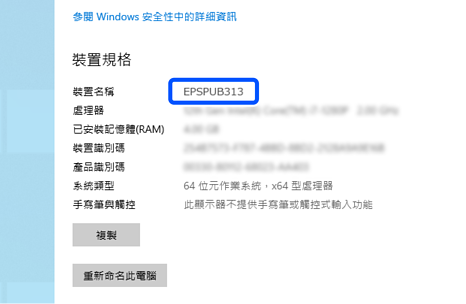
如果裝置名稱包含雙位元組字元,請使用不採用雙位元組字元的電腦或為裝置重新命名。
如果您需要變更裝置名稱,確保提前與您的電腦管理員確認,因為這可能影響電腦管理和資源存取。
然後,確認[檔案和印表機共用]已開啟。
按下 Windows 開始按鈕,然後按下 [ 設定] > [網路與網際網路] > [進階網路設定] > [進階共用設定]。
網路設定檔隨即顯示。
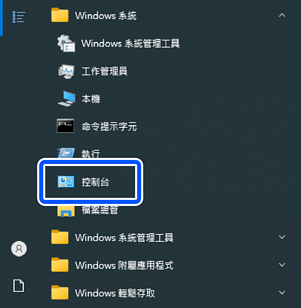
確認標示為[目前設定檔]的設定檔已開啟[檔案和印表機共用]。
如果此設定已關閉,則將其開啟。
接著,建立網路資料夾,並為該使用者設定共用權限。
在桌面上建立資料夾並為其命名。
輸入 1 至 12 個字母數字字元以內的資料夾名稱。如果名稱超過 12 個字元,根據您的環境情況,印表機可能無法存取該資料夾。
範例:scan_folder
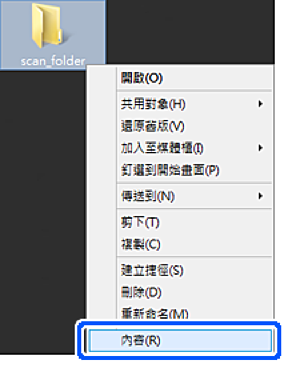
在資料夾上按下滑鼠右鍵,然後選取[內容]。
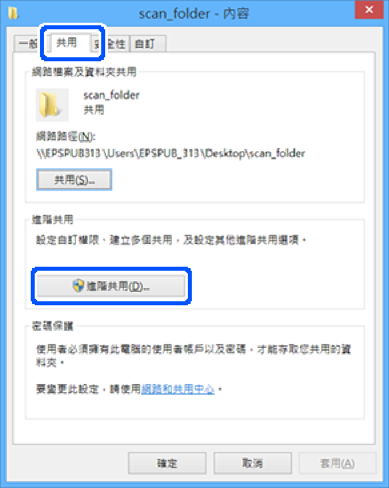
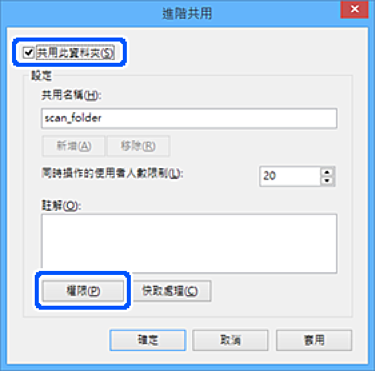
點選[共用]索引標籤上的[進階共用]。
選取[共用此資料夾],然後按下[權限]。
在[群組或使用者名稱]中選取[每個人],在[變更]中選取[允許],然後按下[確定]。
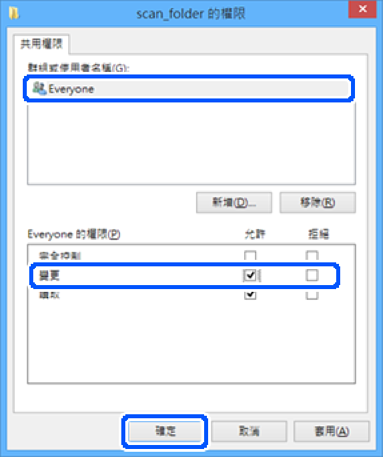
按下[確定]關閉畫面並返回內容視窗。
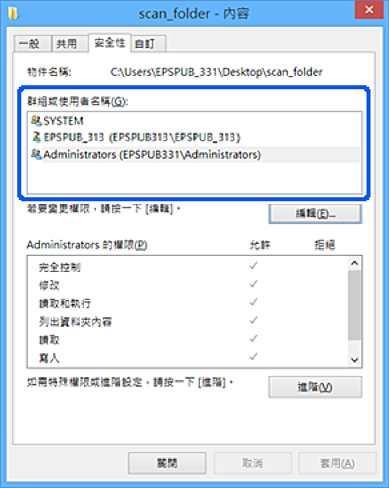
選取[安全性]索引標籤,然後核取[群組或使用者名稱]。
此處顯示的群組或使用者可以存取網路資料夾。
如有必要,請新增存取權限。您可以按下[編輯]來新增權限。
在這種情況下,登入此電腦的使用者和管理員可以存取網路資料夾。
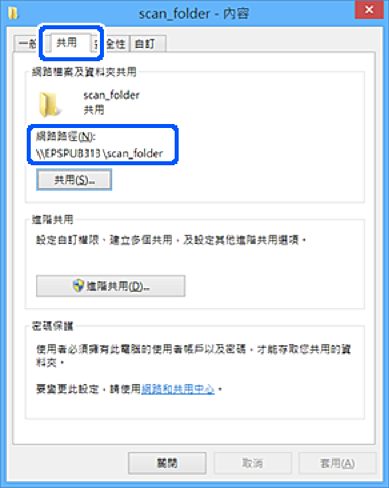
再次選取[共用]索引標籤,並記下顯示的網路資料夾路徑。
在登錄至掃描器的聯絡人時會使用此項。
範例:\\EPSPUB313\scan_folder
按下[確定]鍵關閉畫面。
建立網路資料夾到此結束。