
您可透過電子郵件直接傳送來自掃描器的掃描影像。開始掃描前,您必須先配置電子郵件伺服器。
您可直接輸入指定電子郵件位址,但若能先將電子郵件位址登錄於聯絡人清單,則可更容易進行。
確保掃描器的 [日期/時間] 和 [時差] 設定準確。在控制面板上選取 [設定] > [基本設定] > [日期/時間設定]。
您可以在掃描之前檢查目的地。選取 [設定] > [掃描器設定],然後啟用 [確認收件人]。
放置原稿。
在掃描器控制面板的主畫面選取 [電子郵件]。
指定目的地。
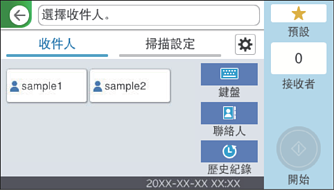
您選取的收件人數會顯示在畫面右側。您最多可將電子郵件傳送至 10 個位址及群組。
如果群組包含在接收者中,將群組中的位址納入考量,您總共可以選取最多 200 個個別位址。
選取畫面最上方的位址方塊,可顯示所選位址清單。
選取 [掃描設定],檢查設定(如儲存格式),然後在必要時進行變更。
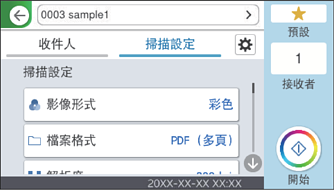
選取  將您的設定儲存為預設值。
選取  ,檢查 [掃描器設定],然後在必要時進行變更。
您可以變更掃描器的設定,例如 [慢速模式] 或 [DFDS 功能]。
點選  。
。