
若要儲存至雲端儲存,請確認您要儲存的雲端儲存共用資料夾已登錄在聯絡人清單中。
放置原稿。
請在掃描器控制面板的主畫面中,選取以下雲端儲存選項。
輸入儲存位置。
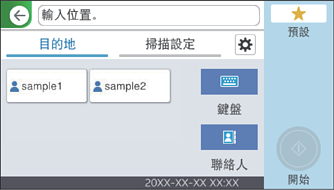
如需瞭解更多關於可用雲端儲存服務提供者及共用資料夾的資訊,請聯絡您的系統管理員。
選取 [掃描設定],檢查設定 (如儲存格式),然後在必要時進行變更。
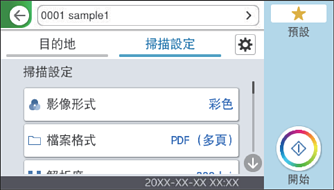
這些設定項目與選取 [網路資料夾/FTP] 時的設定相同。
選取  將您的設定儲存為預設值。
選取  ,檢查 掃描器設定,然後在必要時進行變更。
點選  。
。