
您可將常用掃描設定登錄為 [預設]。最多可登錄 48 項預設設定。
您可在啟動掃描畫面上選取  以登錄目前設定。
您也可在 Web Config 內登錄 [預設]。
選取 [掃描] 索引標籤 > [預設]。
如果您在登錄時選擇 [掃描至電腦],則可以將在 Document Capture Pro 內創建的工作登錄為 [預設]。這僅適用於透過網路連結的電腦。提前在 Document Capture Pro 內登錄工作。
如果已在控制面板上啟用 [鎖定設定],則僅管理員可以登錄 [預設]。
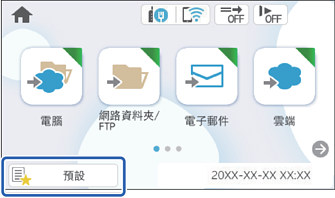
在掃描器控制面板的主畫面上選取 [預設]。
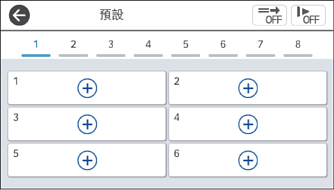
選取  。
。
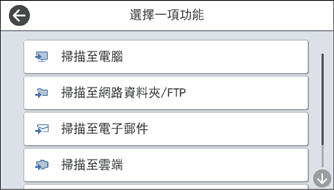
選取您要用於登錄預設設定的功能表。
設定各項目,然後選取  。
。
當您選擇 [掃描至電腦] 時,選擇已安裝 Document Capture Pro 的電腦,然後選擇登錄的工作。這僅適用於透過網路連結的電腦。
進行預設設定。
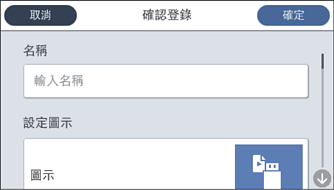
選取 [OK]。